
Inicio rápido
Empieza con PDF Redaction Studio: inicia sesión, suelta varios PDF en el panel, deja que se procesen en segundo plano y abre uno en el editor de censura.
Esta guía te lleva desde el inicio de sesión hasta tu primer documento revisado en Studio. Funciona igual en el Studio alojado, en una instalación autoalojada y en Studio Desktop.
Inicia sesión
Abre studio.pdf-redaction.com, o la dirección de tu propio servidor si es una instalación autoalojada. Studio necesita una cuenta antes de que puedas abrir un PDF. En el Studio alojado, usa la misma cuenta que en pdf-redaction.com.
Añade documentos
En el Panel, arrastra uno o varios PDF a la zona para soltar archivos, o haz clic en Abrir nuevo documento. Cada archivo aparece en Mis documentos locales con el estado Creado, y Studio empieza a analizarlos uno por uno.
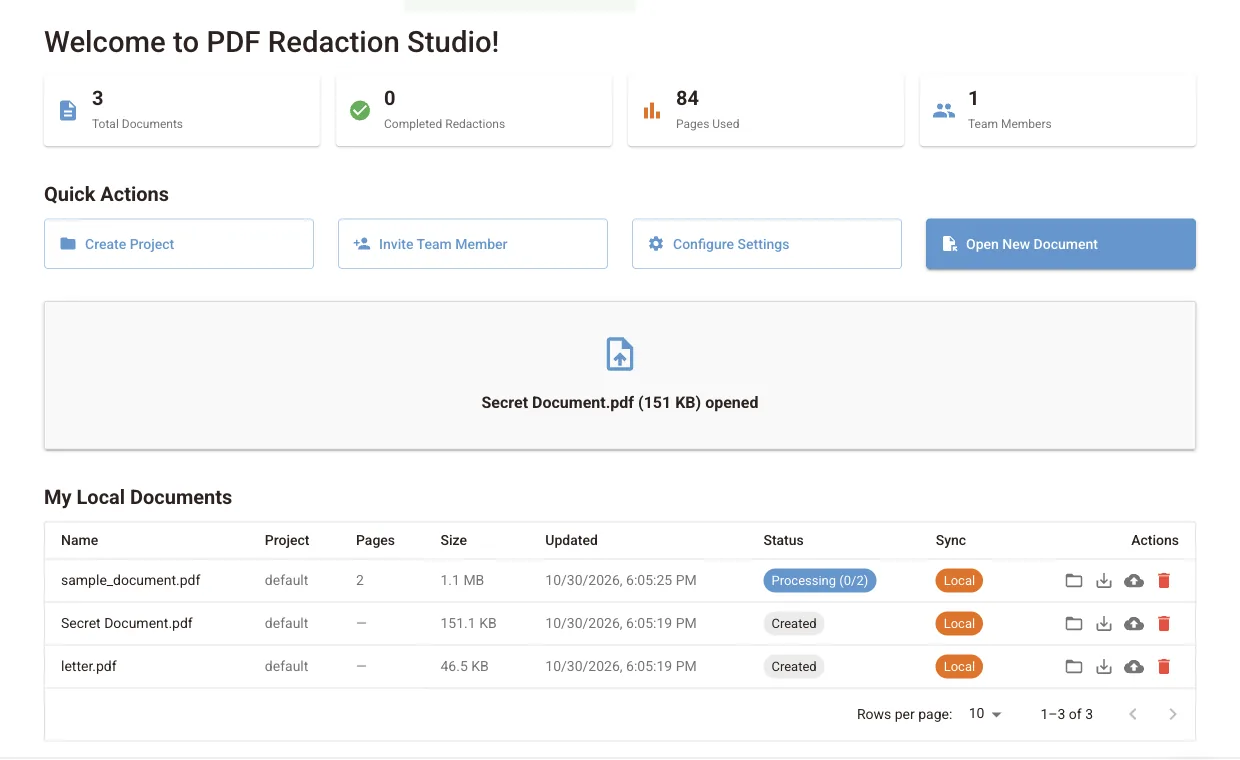
El primer documento tarda más
La primera vez que procesas un documento, los modelos de detección se descargan en tu dispositivo. Los siguientes documentos empiezan enseguida, porque los modelos quedan guardados.
Espera al estado Completado
Cuando el estado de un documento pasa a Completado, se han analizado todas sus páginas. Puedes seguir trabajando en otras partes de Studio mientras se procesan los demás.
Abre un documento en el editor
Haz clic en el icono de carpeta (Abrir) de una fila. El documento se abre en el editor de censura con sus hallazgos listos para revisar. Tus cambios se guardan automáticamente en la biblioteca.
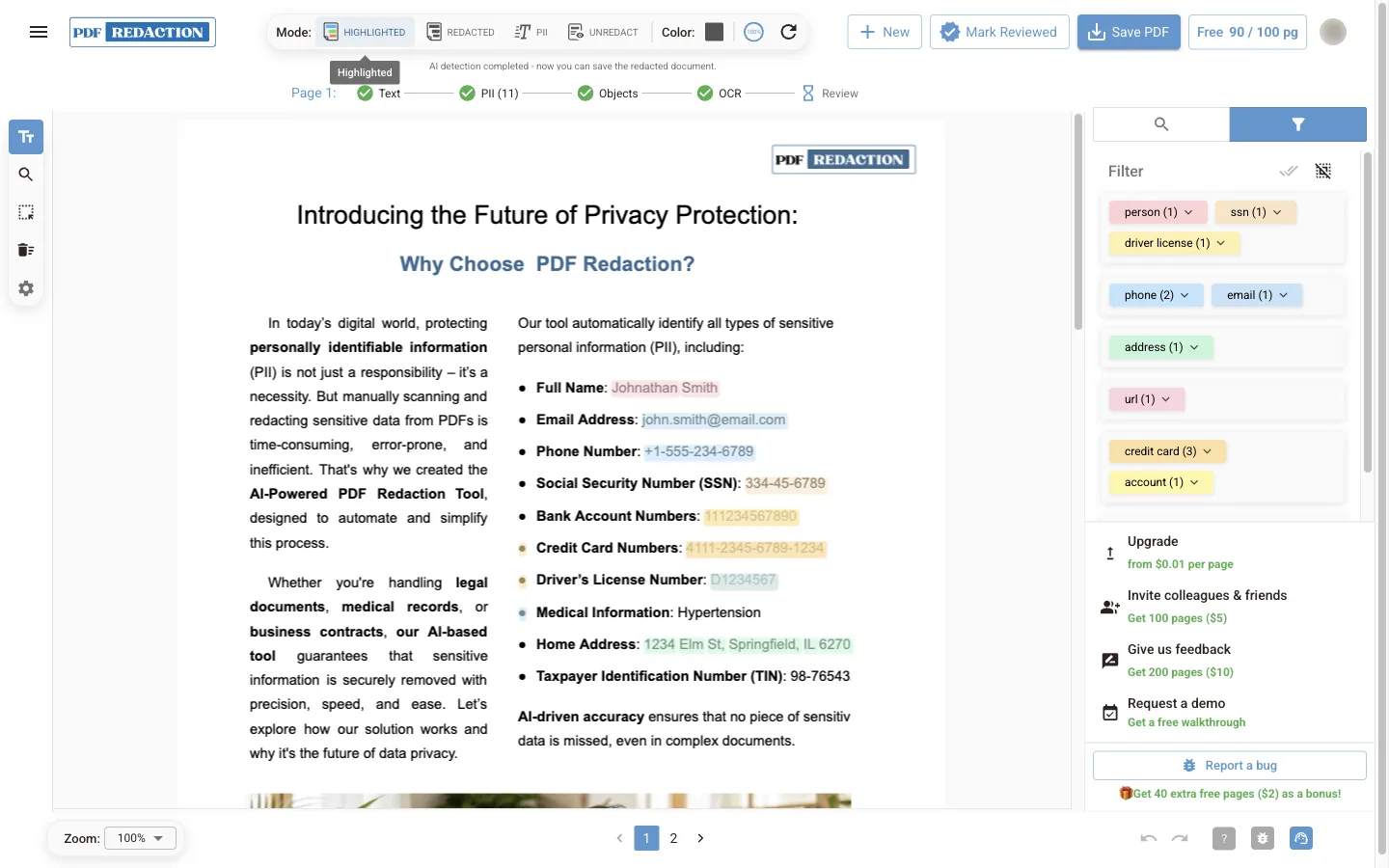
Guarda el PDF censurado
Haz clic en Guardar PDF en el editor, o usa Guardar PDF censurado (el icono del escudo) en la fila del documento en la biblioteca.
Siguientes pasos
PDF Redaction Studio
Guía de PDF Redaction Studio: la app alojada en studio.pdf-redaction.com y la edición autoalojada con Docker, con biblioteca de documentos y proceso por lotes.
Biblioteca de documentos
La biblioteca de documentos de Studio: estados de procesamiento, segundo plano, guardar el PDF original y el censurado, sincronizar y resolver conflictos.