
Phrasenlisten
Speichern Sie Namen, Aktenzeichen und andere Begriffe in wiederverwendbaren Phrasenlisten, schwärzen Sie sie mit einem Klick, automatisch in jedem neuen Dokument und synchronisiert über Geräte hinweg.
Eine Phrasenliste ist eine benannte Sammlung von Wörtern und Phrasen, die Sie immer wieder schwärzen: Mandantennamen, ein Aktenzeichen, ein Projektcode, eine interne E-Mail-Adresse. Speichern Sie sie einmal und schwärzen Sie danach alle mit einem Klick in jedem Dokument, oder lassen Sie den Editor das automatisch für jedes geöffnete Dokument erledigen.
Phrasenlisten finden Sie im Tab Manuelle Schwärzung (die Lupe im rechten Panel oder das Werkzeug Suchen links).
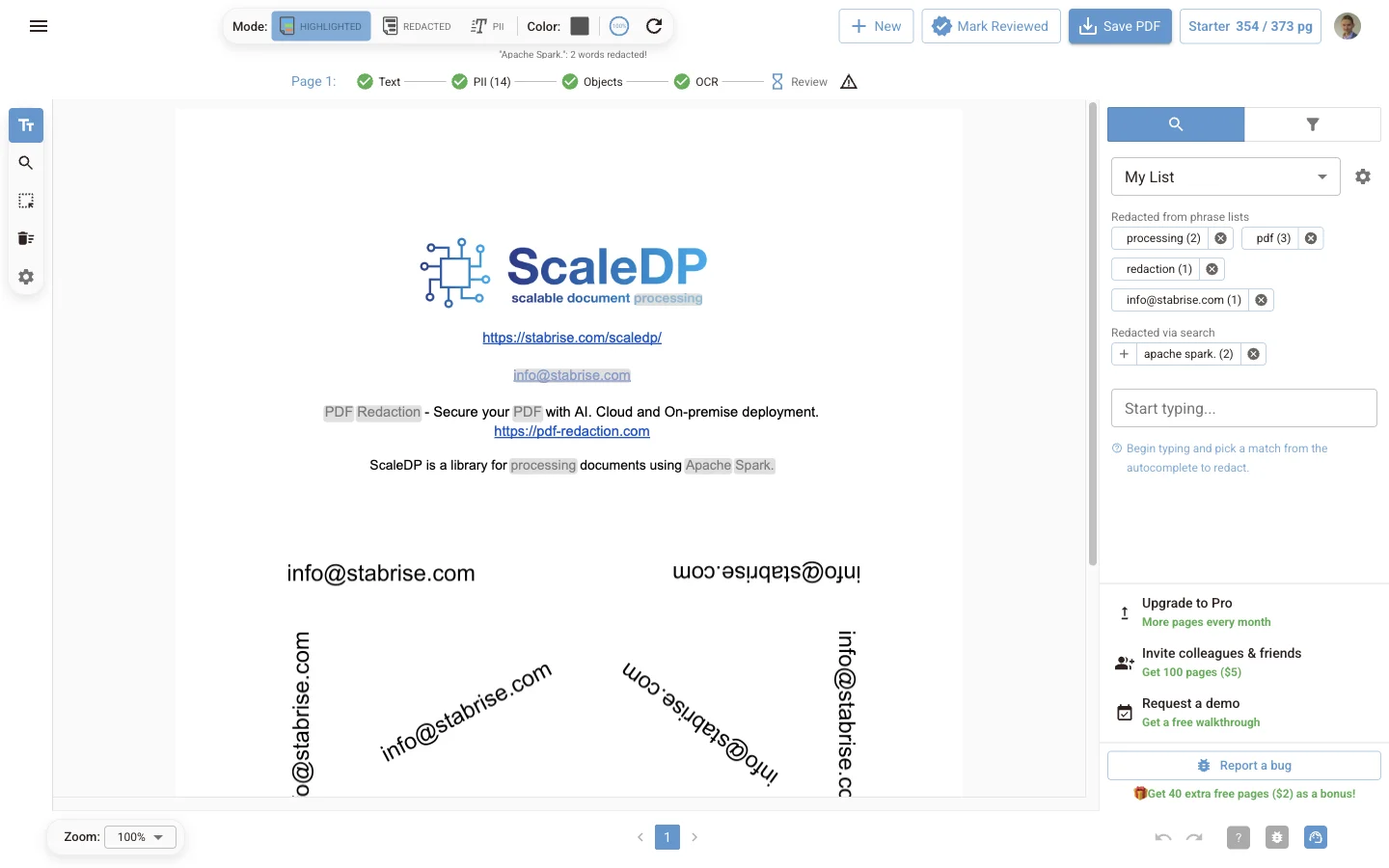
Der Tab zeigt:
- Oben die Auswahl Phrasenliste. Haken Sie eine oder mehrere Listen an, um sie auf das geöffnete Dokument anzuwenden.
- Das Zahnrad daneben öffnet Phrasenlisten verwalten.
- Aus Phrasenlisten geschwärzt: Wörter, die geschwärzt wurden, weil sie in einer angewendeten Liste stehen, mit der Anzahl der Treffer.
- Über die Suche geschwärzt: Wörter, die Sie einmalig über das Suchfeld geschwärzt haben. Mit dem + am Chip speichern Sie sie in einer Liste.
My List
Der Editor legt für Sie eine Liste namens My List an. Bei ihr ist Auto-Anwendung eingeschaltet, alles darin wird also in jedem geöffneten Dokument geschwärzt. Sie können sie umbenennen oder die Auto-Anwendung ausschalten, aber nicht löschen.
Phrasen in einer Liste speichern
Es gibt drei Wege, eine Phrase hinzuzufügen.
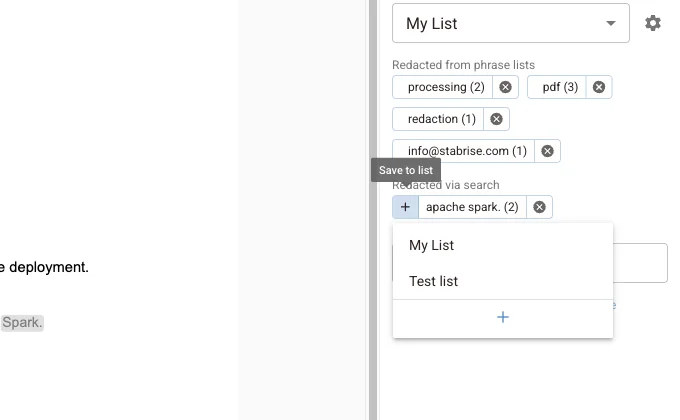
Aus einer Suchschwärzung. Schwärzen Sie ein Wort über das Suchfeld, klicken Sie unter Über die Suche geschwärzt auf das + an seinem Chip und wählen Sie eine Liste. Mit dem + unten im Menü legen Sie eine neue Liste an.
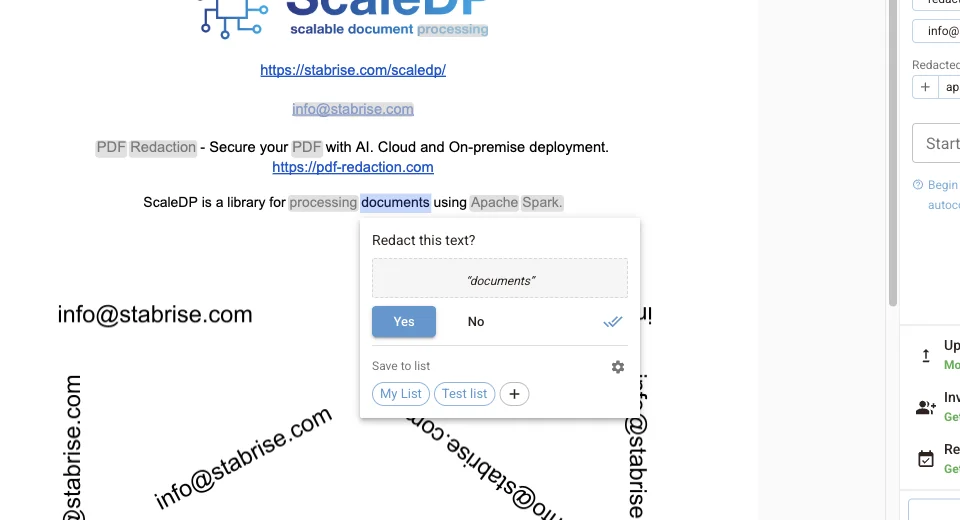
Aus markiertem Text. Markieren Sie mit dem Textwerkzeug Text auf der Seite. Die Abfrage Diesen Text schwärzen? hat eine Zeile In Liste speichern: Ein Klick auf eine Liste schwärzt den Text und speichert ihn in dieser Liste in einem Schritt. Das + legt eine neue Liste an, das Zahnrad öffnet Phrasenlisten verwalten.
Durch Eintippen. Tippen Sie in Phrasenlisten verwalten unter einer Liste in Phrase hinzufügen und drücken Sie Enter oder klicken Sie auf +. So bereiten Sie eine Liste vor, bevor Sie ein Dokument mit diesen Begriffen haben.
Eine Liste auf ein Dokument anwenden
Öffnen Sie die Auswahl Phrasenliste und haken Sie eine Liste an. Der Editor durchsucht alle Seiten, schwärzt jede gefundene Phrase und zeigt in der Statuszeile, wie viele Phrasen angewendet wurden. Phrasen, die nicht im Dokument vorkommen, werden übersprungen.
- Groß- und Kleinschreibung spielen keine Rolle: Ein gespeichertes
Schmidtschwärzt auchSCHMIDTundschmidt. - Eine Phrase trifft ganze Wörter in dieser Reihenfolge.
Anna Schmidtschwärzt beide Wörter zusammen, nichtAnnaallein. - Satzzeichen zählen mit. Eine als
GmbH.mit Punkt gespeicherte Phrase trifftGmbHohne Punkt nicht. - Solange ein Dokument noch verarbeitet wird, wird die Liste erneut angewendet, sobald der Text oder die OCR einer weiteren Seite bereit ist. So gehen Treffer auf späteren Seiten nicht verloren.
Entfernen Sie den Haken, um die Schwärzungen der Liste wieder aufzuheben. Eine Phrase, die auch in einer anderen noch angehakten Liste steht, bleibt geschwärzt. Um eine einzelne Phrase nur in diesem Dokument zu entfernen, klicken Sie auf das Kreuz an ihrem Chip.
Automatisch auf jedes Dokument anwenden
Schalten Sie in Phrasenlisten verwalten bei einer Liste Auto-Anwendung ein. Ab dann ist sie in jedem geöffneten Dokument angehakt und wird angewendet, sobald der Text bereit ist. Listen mit Auto-Anwendung tragen in der Auswahl den Zusatz (Auto-Anwendung). Schalten Sie sie aus, damit die Liste nicht mehr auf neue Dokumente angewendet wird; bereits geschwärzte Dokumente behalten ihre Schwärzungen.
Phrasenlisten verwalten
Klicken Sie auf das Zahnrad neben der Auswahl oder in der Abfrage Diesen Text schwärzen?.
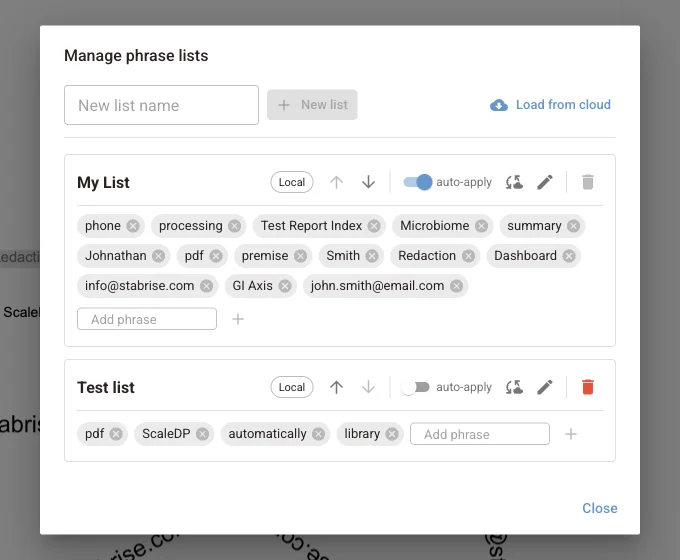
| Element | Funktion |
|---|---|
| Name der neuen Liste + Neue Liste | Legt eine leere Liste an |
| Pfeile | Verschieben eine Liste nach oben oder unten. Die Reihenfolge gilt auch in der Auswahl |
| Schalter Auto-Anwendung | Wendet die Liste auf jedes geöffnete Dokument an |
| Sync-Schaltfläche | Lädt die Liste in Ihr Konto hoch (siehe unten) |
| Stift | Benennt die Liste um |
| Papierkorb | Löscht die Liste mit ihren Phrasen. Bei My List nicht verfügbar |
| Kreuz an einer Phrase | Entfernt die Phrase aus der Liste |
| Phrase hinzufügen | Fügt eine Phrase per Eingabe hinzu |
| Aus der Cloud laden | Lädt die Listen, die Sie von einem anderen Gerät oder Browser synchronisiert haben |
Speicherort und Synchronisierung
Phrasenlisten werden in Ihrem Browser auf diesem Gerät gespeichert. Ihr Konto erhält erst eine Kopie, wenn Sie eine Liste synchronisieren. Das Abzeichen neben dem Listennamen zeigt den Zustand: Lokal, Wird synchronisiert, Synchronisiert, Fehler oder Konflikt.
So nutzen Sie eine Liste auf einem anderen Computer oder in einem anderen Browser:
- Melden Sie sich an und klicken Sie in Phrasenlisten verwalten bei der Liste auf die Sync-Schaltfläche. Das Abzeichen wechselt zu Synchronisiert.
- Melden Sie sich auf dem anderen Gerät mit demselben Konto an, öffnen Sie Phrasenlisten verwalten und klicken Sie auf Aus der Cloud laden.
Synchronisiert wird immer eine Liste und nur, wenn Sie auf die Schaltfläche klicken. Nachdem Sie eine synchronisierte Liste geändert haben, synchronisieren Sie sie erneut, um die Änderungen hochzuladen. Wurde die Kopie in Ihrem Konto seit Ihrer letzten Synchronisierung von einem anderen Gerät geändert, zeigt das Abzeichen Konflikt; eine erneute Synchronisierung überschreibt die Kopie im Konto mit der Liste auf diesem Gerät.
Was bei der Synchronisierung gesendet wird
Nur eine Liste, die Sie synchronisieren, wird mit Name und Phrasen an Ihr Konto gesendet. Nicht synchronisierte Listen verlassen den Browser nie. Auch das Anwenden einer Liste läuft im Browser: Der Editor vergleicht die Phrasen mit dem bereits extrahierten Text und sendet die Liste nirgendwohin.
Nächste Schritte
Schwärzungen prüfen und bearbeiten
Referenz zum Prüfen der Funde im Online-Editor: PII-Filter, Fundtabelle, Suche unter Manuelle Schwärzung, Textauswahl, gezeichnete Boxen und Prüfstatus.
Prüfung auf Schein-Schwärzung
Prüfen Sie mit dem Modus Aufdecken, ob eine PDF Text unter schwarzen Balken oder unsichtbaren Text enthält, zeigen Sie ihn an und schwärzen Sie ihn richtig.