
Listas de frases
Guarda nombres, números de expediente y otros términos en listas de frases reutilizables, censúralos con un clic, automáticamente en cada documento nuevo y sincronizados entre dispositivos.
Una lista de frases es un conjunto con nombre de palabras y frases que censuras una y otra vez: nombres de clientes, un número de expediente, un código de proyecto, una dirección de correo interna. Guárdalas una vez y después censúralas todas con un clic en cualquier documento, o deja que el editor lo haga automáticamente en cada documento que abras.
Las listas de frases están en la pestaña Censura manual (la lupa del panel derecho o la herramienta Buscar de la izquierda).
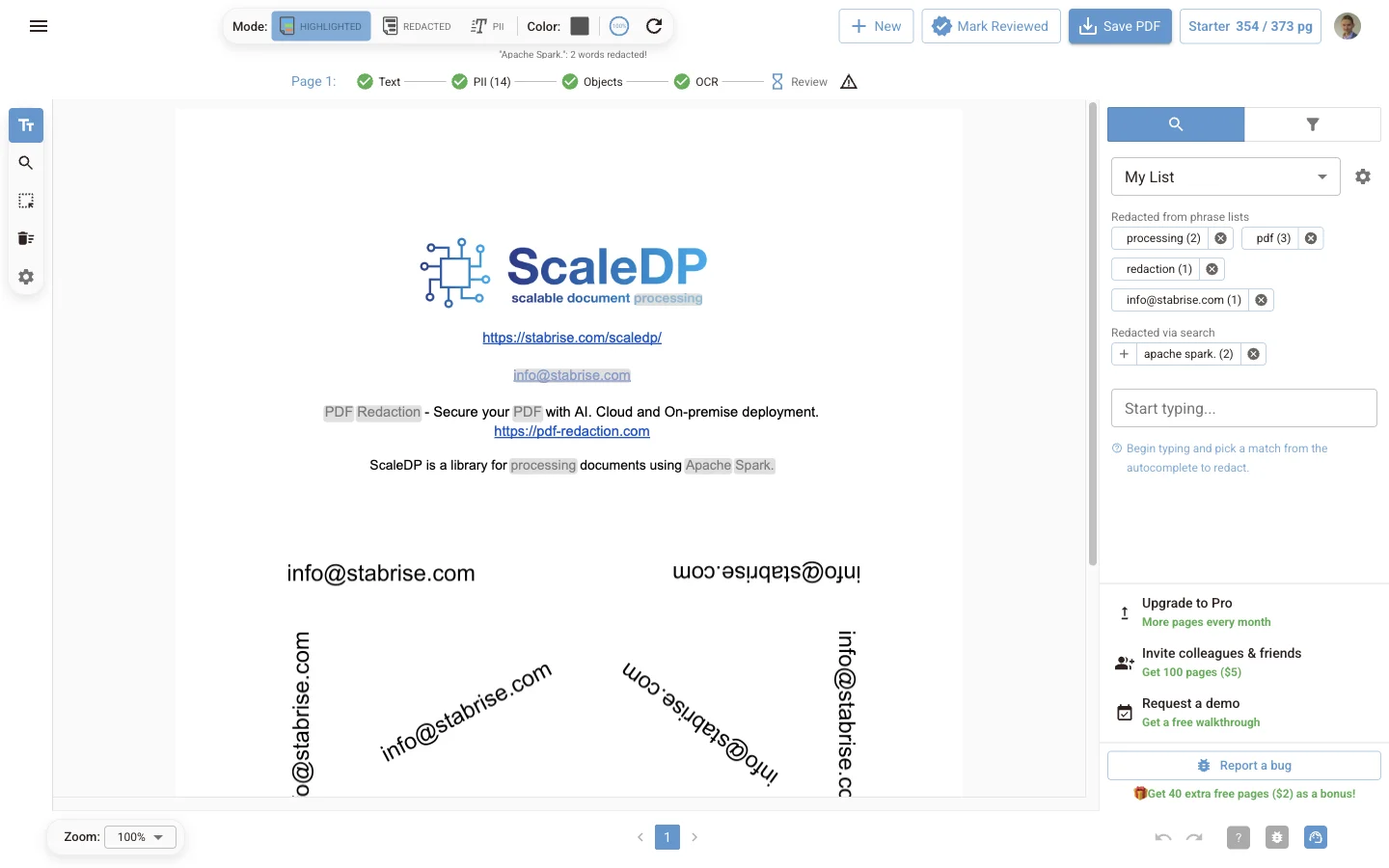
La pestaña muestra:
- El selector Lista de frases arriba. Marca una o varias listas para aplicarlas al documento abierto.
- El engranaje de al lado abre Gestionar listas de frases.
- Redactado desde listas de frases: palabras censuradas porque están en una lista aplicada, con el número de coincidencias.
- Redactado mediante búsqueda: palabras que censuraste puntualmente con el cuadro de búsqueda. El + de cada chip la guarda en una lista.
My List
El editor crea para ti una lista llamada My List. Tiene la aplicación automática activada, así que todo lo que guardes en ella se censura en cada documento que abras. Puedes renombrarla o desactivar la aplicación automática, pero no eliminarla.
Guardar frases en una lista
Hay tres formas de añadir una frase.
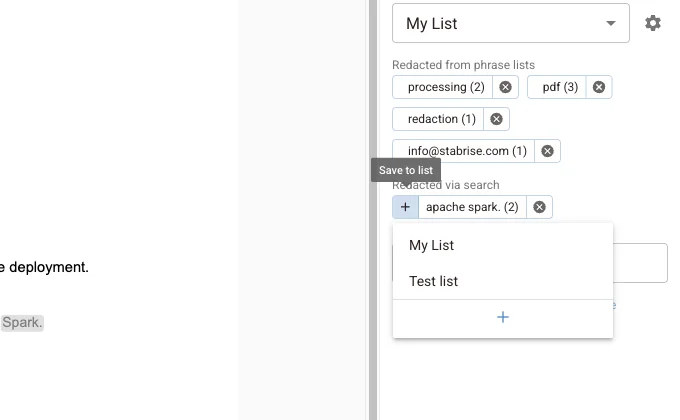
Desde una censura por búsqueda. Censura una palabra con el cuadro de búsqueda, haz clic en el + de su chip bajo Redactado mediante búsqueda y elige una lista. El + al final del menú crea una lista nueva.
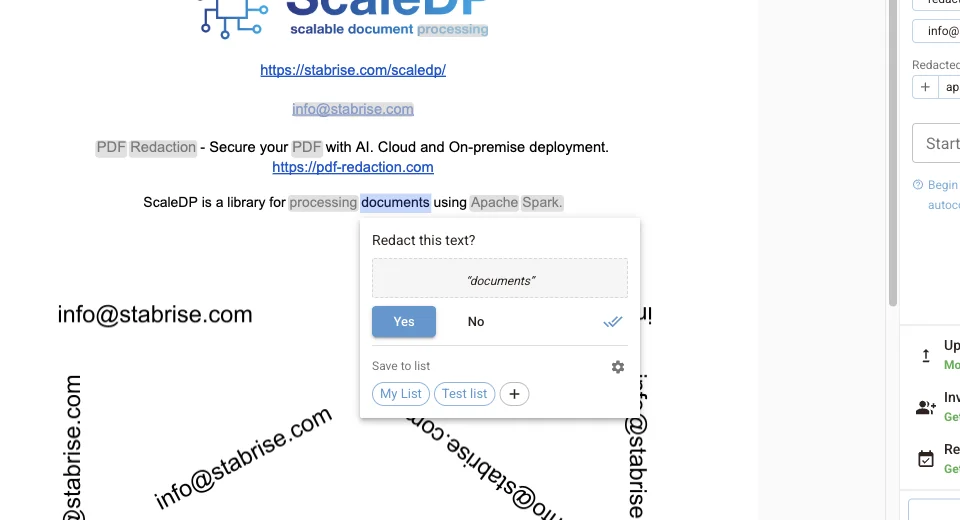
Desde texto seleccionado. Selecciona texto en la página con la herramienta de texto. La pregunta ¿Censurar este texto? tiene una fila Guardar en lista: haz clic en una lista para censurar el texto y guardarlo en ella en un solo paso. El + crea una lista nueva y el engranaje abre Gestionar listas de frases.
Escribiéndola. En Gestionar listas de frases, escribe en Añadir frase bajo una lista y pulsa Enter o haz clic en +. Así puedes preparar una lista antes de tener un documento que contenga esas palabras.
Aplicar una lista a un documento
Abre el selector Lista de frases y marca una lista. El editor recorre todas las páginas, censura cada frase que encuentra y muestra en la línea de estado cuántas frases se aplicaron. Las frases que no aparecen en el documento se omiten.
- No distingue mayúsculas: un
Garcíaguardado también censuraGARCÍAygarcía. - Una frase coincide con palabras completas en ese orden.
Ana Garcíacensura las dos palabras juntas, noAnasola. - La puntuación cuenta. Una frase guardada como
S.L.con el punto final no coincide conS.Lsin él. - Mientras un documento se sigue procesando, la lista se vuelve a aplicar cada vez que el texto o el OCR de otra página está listo, así que no se pierden coincidencias en páginas posteriores.
Desmarca una lista para quitar de nuevo sus censuras. Una frase que también está en otra lista que sigue marcada permanece censurada. Para quitar una sola frase solo en este documento, haz clic en la cruz de su chip.
Aplicar automáticamente a cada documento
Activa la aplicación automática de una lista en Gestionar listas de frases. A partir de ese momento queda marcada y se aplica en cada documento que abras, en cuanto el texto está listo. Las listas con aplicación automática muestran (aplicación automática) en el selector. Desactívala para dejar de aplicar la lista a documentos nuevos; los documentos ya censurados conservan sus censuras.
Gestionar listas de frases
Haz clic en el engranaje junto al selector o en la pregunta ¿Censurar este texto?.
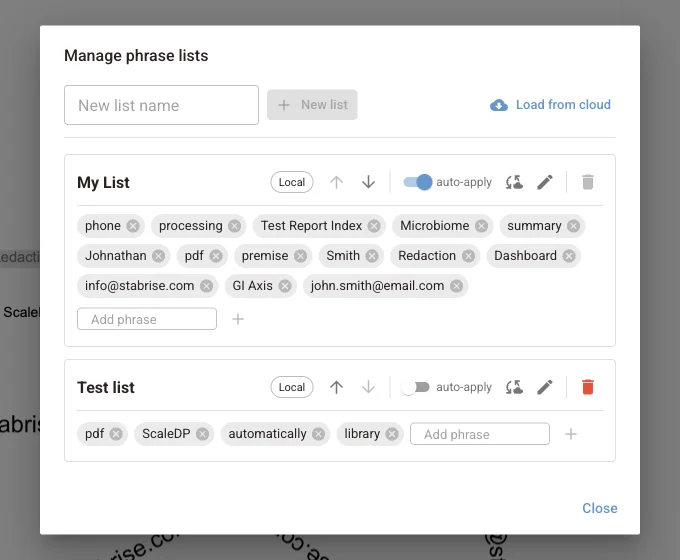
| Control | Qué hace |
|---|---|
| Nombre de la nueva lista + Nueva lista | Crea una lista vacía |
| Flechas | Suben o bajan una lista. El orden es también el del selector |
| Interruptor aplicación automática | Aplica la lista a cada documento que abras |
| Botón de sincronización | Sube la lista a tu cuenta (ver abajo) |
| Lápiz | Renombra la lista |
| Papelera | Elimina la lista y sus frases. No disponible para My List |
| Cruz en una frase | Quita esa frase de la lista |
| Añadir frase | Añade una frase escribiéndola |
| Cargar desde la nube | Descarga las listas que sincronizaste desde otro dispositivo o navegador |
Dónde se guardan las listas y sincronización
Las listas de frases se guardan en tu navegador, en este dispositivo. Tu cuenta no recibe una copia hasta que sincronizas una. La etiqueta junto al nombre de cada lista muestra su estado: Local, Sincronizando, Sincronizada, Error o Conflicto.
Para usar una lista en otro ordenador o navegador:
- Inicia sesión y haz clic en el botón de sincronización de la lista en Gestionar listas de frases. La etiqueta cambia a Sincronizada.
- En el otro dispositivo, inicia sesión con la misma cuenta, abre Gestionar listas de frases y haz clic en Cargar desde la nube.
Se sincroniza una lista cada vez y solo cuando pulsas el botón. Después de editar una lista sincronizada, vuelve a sincronizarla para subir los cambios. Si la copia de tu cuenta se cambió desde otro dispositivo después de tu última sincronización, la etiqueta muestra Conflicto; sincronizar de nuevo sobrescribe la copia de la cuenta con la lista de este dispositivo.
Qué envía la sincronización
Solo se envía a tu cuenta la lista que sincronizas, con su nombre y sus frases. Las listas sin sincronizar nunca salen del navegador. Aplicar una lista también ocurre en el navegador: el editor compara las frases con el texto ya extraído y no envía la lista a ningún sitio.
Siguientes pasos
Revisar y editar las censuras
Cómo revisar hallazgos en el editor en línea: filtro de PII, tabla de hallazgos, búsqueda de Censura manual, selección de texto, cuadros y revisión.
Comprobación de censura falsa
Usa el modo Revelar para buscar en un PDF texto oculto bajo recuadros negros o pintado invisible, mostrarlo o copiarlo y censurarlo de verdad.