
Listy fraz
Zapisuj imiona i nazwiska, sygnatury spraw i inne słowa na listach fraz wielokrotnego użytku, anonimizuj je jednym kliknięciem, automatycznie w każdym nowym dokumencie i synchronizuj między urządzeniami.
Lista fraz to nazwany zbiór słów i fraz, które anonimizujesz raz za razem: nazwiska klientów, sygnatura sprawy, kod projektu, wewnętrzny adres e-mail. Zapisz je raz, a potem anonimizuj wszystkie jednym kliknięciem w dowolnym dokumencie albo pozwól edytorowi robić to automatycznie w każdym otwieranym dokumencie.
Listy fraz znajdziesz na karcie Ręczna anonimizacja (lupa w prawym panelu albo narzędzie Szukaj po lewej).
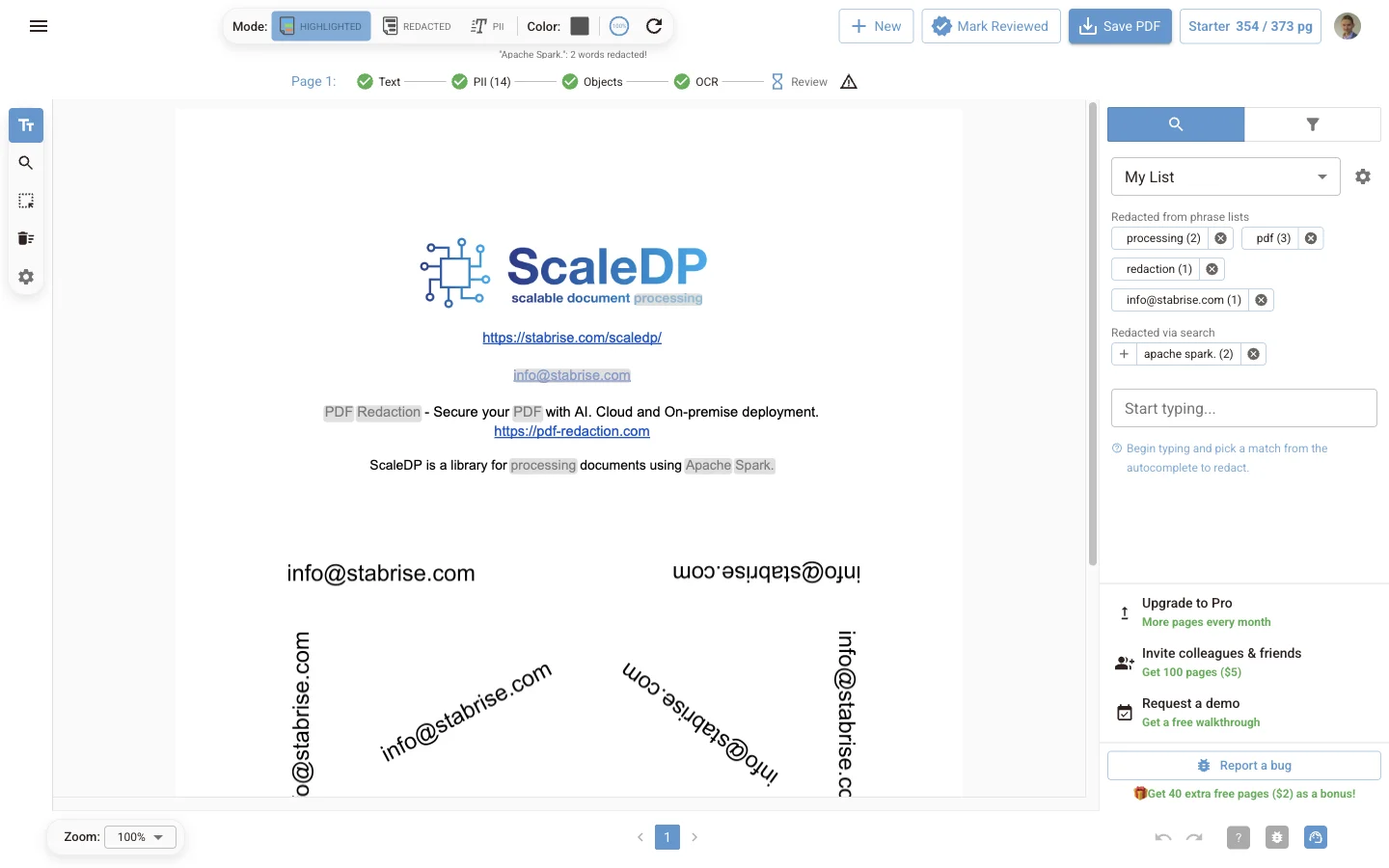
Karta pokazuje:
- Na górze pole wyboru Lista fraz. Zaznacz jedną lub kilka list, aby zastosować je do otwartego dokumentu.
- Koło zębate obok otwiera Zarządzaj listami fraz.
- Zaczernione z list fraz: słowa zanonimizowane, bo są na zastosowanej liście, z liczbą dopasowań.
- Zaczernione przez wyszukiwanie: słowa zanonimizowane jednorazowo przez pole wyszukiwania. Przycisk + na każdym chipie zapisuje je na liście.
My List
Edytor tworzy dla Ciebie listę o nazwie My List. Ma włączone auto-stosowanie, więc wszystko, co na niej zapiszesz, jest anonimizowane w każdym otwieranym dokumencie. Możesz zmienić jej nazwę lub wyłączyć auto-stosowanie, ale nie możesz jej usunąć.
Zapisywanie fraz na liście
Frazę można dodać na trzy sposoby.
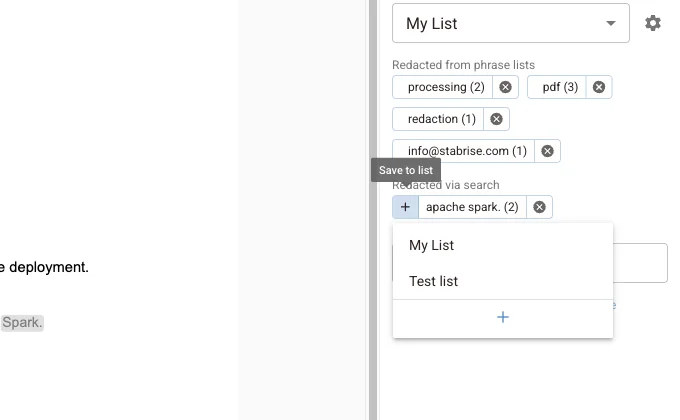
Z anonimizacji przez wyszukiwanie. Zanonimizuj słowo przez pole wyszukiwania, kliknij + na jego chipie w sekcji Zaczernione przez wyszukiwanie i wybierz listę. Przycisk + na dole menu tworzy nową listę.
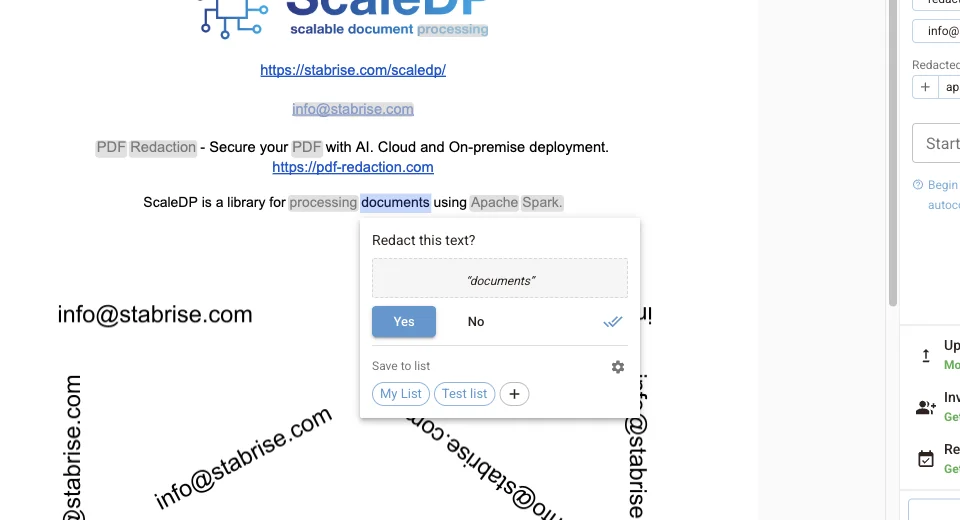
Z zaznaczonego tekstu. Zaznacz tekst na stronie narzędziem tekstowym. Pytanie Zanonimizować ten tekst? ma wiersz Zapisz na liście: kliknięcie listy anonimizuje tekst i zapisuje go na tej liście w jednym kroku. Przycisk + tworzy nową listę, a koło zębate otwiera Zarządzaj listami fraz.
Przez wpisanie. W oknie Zarządzaj listami fraz wpisz frazę w pole Dodaj frazę pod listą i naciśnij Enter albo kliknij +. Tak przygotujesz listę, zanim będziesz mieć dokument z tymi słowami.
Stosowanie listy do dokumentu
Otwórz pole Lista fraz i zaznacz listę. Edytor przeszukuje wszystkie strony, anonimizuje każdą znalezioną frazę i pokazuje w wierszu stanu, ile fraz zastosowano. Frazy, których nie ma w dokumencie, są pomijane.
- Wielkość liter nie ma znaczenia: zapisane
Kowalskianonimizuje teżKOWALSKIikowalski. - Fraza dopasowuje całe słowa w tej kolejności.
Jan Kowalskianonimizuje oba słowa razem, a nie samoJan. - Znaki interpunkcyjne się liczą. Fraza zapisana jako
sp. z o.o.z kropką na końcu nie pasuje dosp. z o.obez niej. - Gdy dokument jest jeszcze przetwarzany, lista jest stosowana ponownie, gdy tylko tekst lub OCR kolejnej strony jest gotowy, więc dopasowania na dalszych stronach nie przepadają.
Odznacz listę, aby cofnąć jej anonimizacje. Fraza, która jest też na innej wciąż zaznaczonej liście, pozostaje zanonimizowana. Aby usunąć pojedynczą frazę tylko w tym dokumencie, kliknij krzyżyk na jej chipie.
Automatyczne stosowanie do każdego dokumentu
Włącz auto-stosowanie dla listy w oknie Zarządzaj listami fraz. Od tej chwili lista jest zaznaczana i stosowana w każdym otwieranym dokumencie, gdy tylko tekst jest gotowy. Listy z auto-stosowaniem mają w polu wyboru dopisek (auto-stosowanie). Wyłącz je, aby lista nie była stosowana do nowych dokumentów; dokumenty już zanonimizowane zachowują swoje anonimizacje.
Zarządzanie listami fraz
Kliknij koło zębate obok pola wyboru albo w pytaniu Zanonimizować ten tekst?.
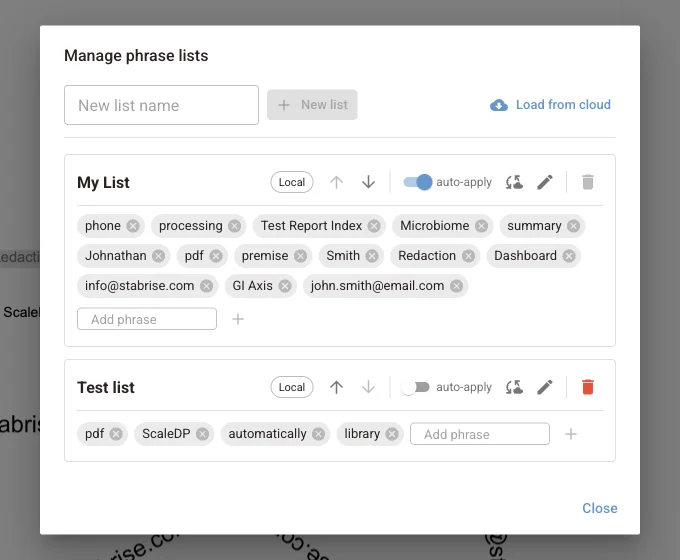
| Element | Działanie |
|---|---|
| Nazwa nowej listy + Nowa lista | Tworzy pustą listę |
| Strzałki | Przesuwają listę w górę lub w dół. Ta kolejność obowiązuje też w polu wyboru |
| Przełącznik auto-stosowanie | Stosuje listę do każdego otwieranego dokumentu |
| Przycisk synchronizacji | Wysyła listę na Twoje konto (zob. niżej) |
| Ołówek | Zmienia nazwę listy |
| Kosz | Usuwa listę razem z frazami. Niedostępny dla My List |
| Krzyżyk na frazie | Usuwa frazę z listy |
| Dodaj frazę | Dodaje frazę przez wpisanie |
| Wczytaj z chmury | Pobiera listy zsynchronizowane z innego urządzenia lub przeglądarki |
Gdzie są przechowywane listy i synchronizacja
Listy fraz są zapisywane w Twojej przeglądarce, na tym urządzeniu. Konto nie dostaje kopii, dopóki nie zsynchronizujesz listy. Etykieta obok nazwy listy pokazuje jej stan: Lokalnie, Synchronizowanie, Zsynchronizowano, Błąd lub Konflikt.
Aby używać listy na innym komputerze lub w innej przeglądarce:
- Zaloguj się i kliknij przycisk synchronizacji przy liście w oknie Zarządzaj listami fraz. Etykieta zmieni się na Zsynchronizowano.
- Na drugim urządzeniu zaloguj się na to samo konto, otwórz Zarządzaj listami fraz i kliknij Wczytaj z chmury.
Synchronizowana jest jedna lista naraz i tylko po kliknięciu przycisku. Po edycji zsynchronizowanej listy zsynchronizuj ją ponownie, aby wysłać zmiany. Jeśli kopia na koncie została od ostatniej synchronizacji zmieniona z innego urządzenia, etykieta pokazuje Konflikt; ponowna synchronizacja nadpisuje kopię na koncie listą z tego urządzenia.
Co wysyła synchronizacja
Na konto trafia tylko lista, którą synchronizujesz, z nazwą i frazami. Niezsynchronizowane listy nigdy nie opuszczają przeglądarki. Stosowanie listy też odbywa się w przeglądarce: edytor porównuje frazy z już wyodrębnionym tekstem i nigdzie nie wysyła listy.
Dalsze kroki
Przegląd i edycja anonimizacji
Przegląd wyników w edytorze online: filtr PII, tabela wyników, wyszukiwanie w karcie Ręczna anonimizacja, zaznaczanie tekstu, rysowane ramki i status przeglądu.
Kontrola pozornej anonimizacji
Tryb Odkryj w edytorze sprawdza PDF pod kątem tekstu pod czarnymi ramkami lub zapisanego jako niewidoczny, pokazuje go, kopiuje i anonimizuje jednym klikiem.