
Schnellstart
Erste Schritte mit PDF Redaction Studio: anmelden, mehrere PDFs auf das Dashboard ziehen, im Hintergrund verarbeiten lassen und eine im Editor öffnen.
Diese Anleitung führt Sie von der Anmeldung bis zum ersten geprüften Dokument in Studio. Sie gilt gleichermaßen für das gehostete Studio, eine selbst gehostete Installation und Studio Desktop.
Anmelden
Öffnen Sie studio.pdf-redaction.com oder bei einer selbst gehosteten Installation die Adresse Ihres eigenen Servers. Studio braucht ein Konto, bevor Sie eine PDF öffnen können. Im gehosteten Studio verwenden Sie dasselbe Konto wie auf pdf-redaction.com.
Dokumente hinzufügen
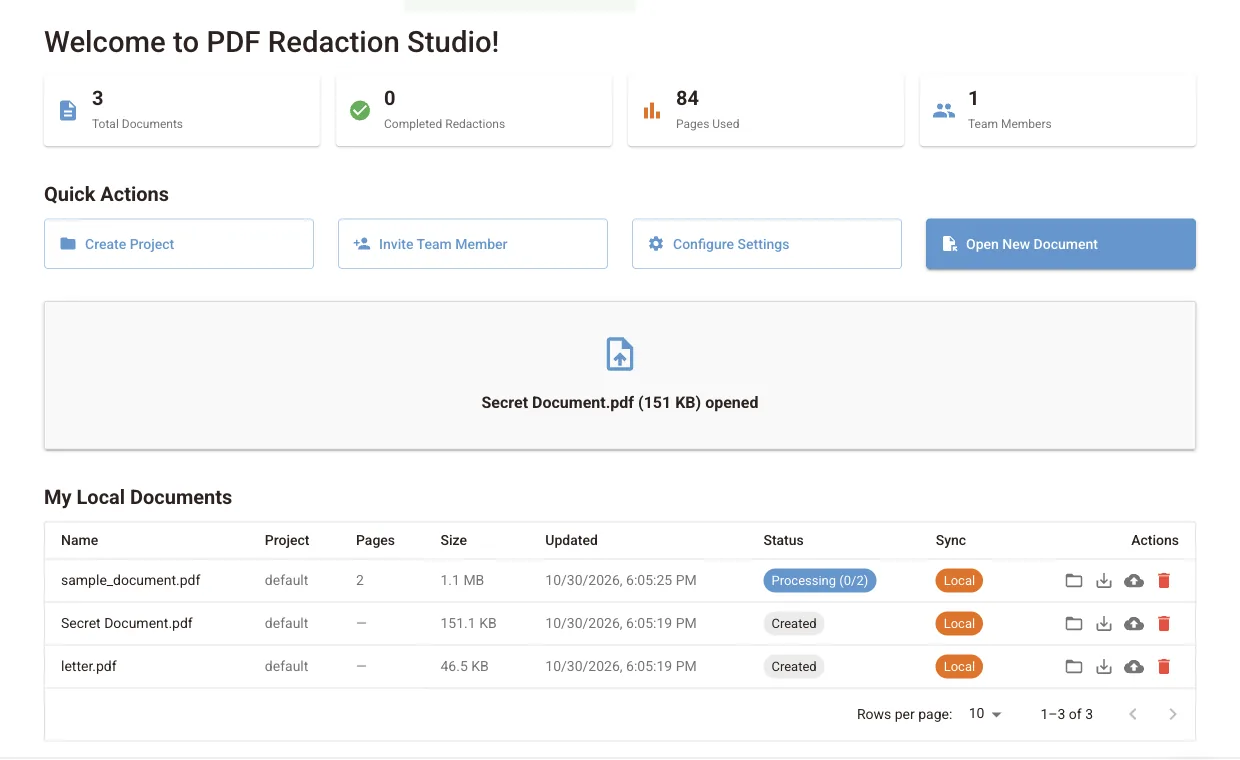
Ziehen Sie auf dem Dashboard eine oder mehrere PDFs auf den Ablagebereich, oder klicken Sie auf Neues Dokument öffnen. Jede Datei erscheint unter Meine lokalen Dokumente mit dem Status Erstellt, und Studio beginnt, sie nacheinander zu scannen.
Das erste Dokument dauert länger
Wenn Sie zum ersten Mal ein Dokument verarbeiten, werden die Erkennungsmodelle auf Ihr Gerät heruntergeladen. Weitere Dokumente starten sofort, weil die Modelle im Cache bleiben.
Auf Abgeschlossen warten
Sobald der Status eines Dokuments zu Abgeschlossen wechselt, sind alle Seiten gescannt. Sie können in anderen Bereichen von Studio weiterarbeiten, während die übrigen verarbeitet werden.
Ein Dokument im Editor öffnen
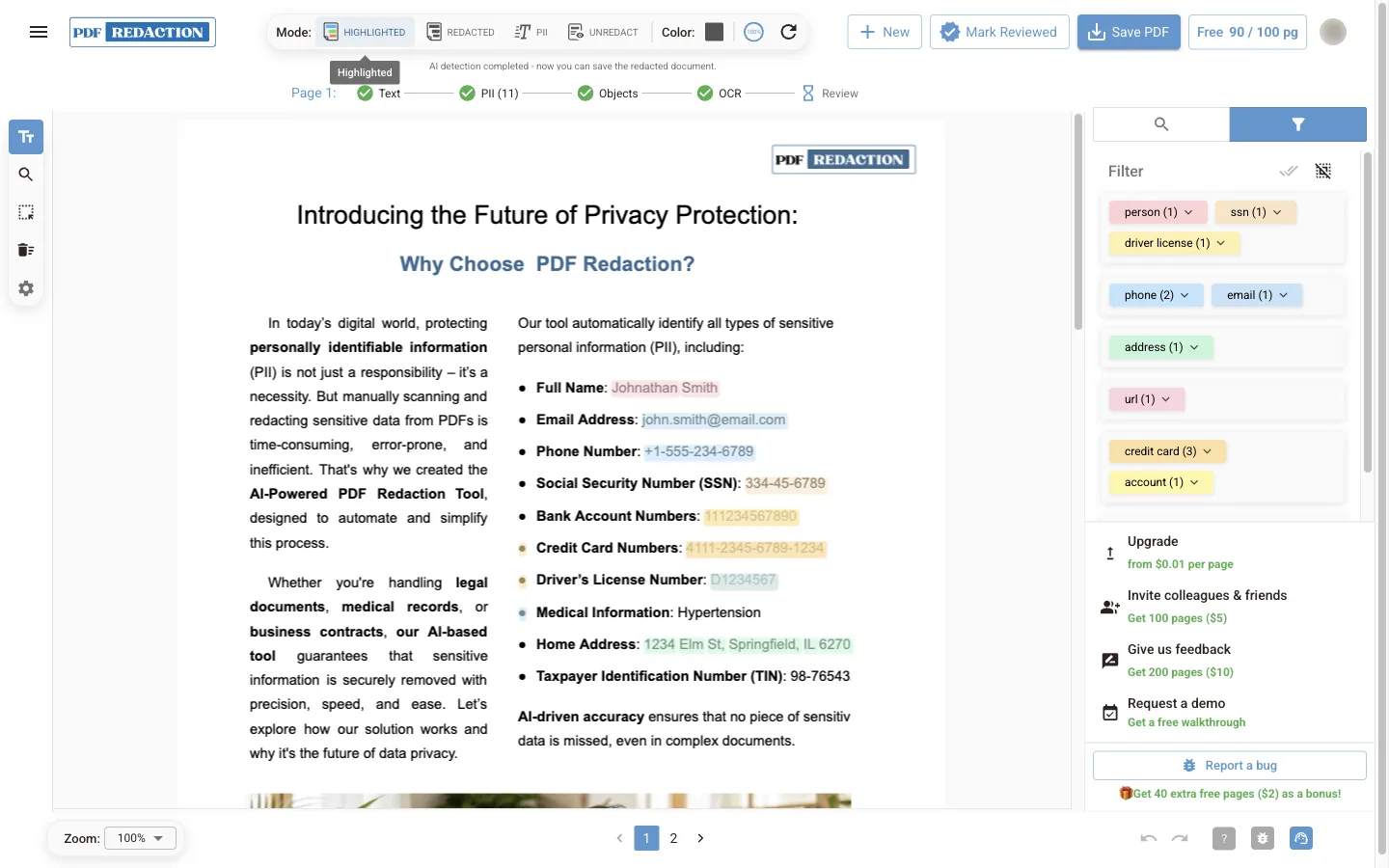
Klicken Sie in einer Zeile auf das Ordnersymbol (Öffnen). Das Dokument öffnet sich im Schwärzungs-Editor, und die Funde sind bereit zur Prüfung. Ihre Bearbeitungen werden automatisch in der Bibliothek gespeichert.
Die geschwärzte PDF speichern
Klicken Sie im Editor auf PDF speichern, oder verwenden Sie in der Bibliothek in der Zeile des Dokuments Geschwärztes PDF speichern (das Schild-Symbol).
Nächste Schritte
PDF Redaction Studio
Benutzerhandbuch für PDF Redaction Studio: die gehostete App auf studio.pdf-redaction.com und die Docker-Edition zum Selbsthosten, mit Dokumentbibliothek.
Dokumentbibliothek
So funktioniert die Dokumentbibliothek in Studio: Verarbeitungsstatus, Hintergrundverarbeitung, Speichern, Cloud-Synchronisierung und Lösen von Konflikten.