
Erkennungseinstellungen
So legen Sie fest, wie der Online-Editor personenbezogene Daten findet: Cloud-PII, lokale NER im Browser, regelbasierte Muster, Schwellenwerte, Gesichter.
Öffnen Sie Einstellungen (das Zahnrad unten in der linken Werkzeugleiste) und wählen Sie PII-Erkennung oder Objekterkennung. Die Einstellungen werden in Ihrem Browser gespeichert und gelten für den nächsten Erkennungslauf. Klicken Sie auf die Aktualisieren-Schaltfläche in der oberen Leiste, um die Erkennung für das geöffnete Dokument erneut auszuführen.
PII-Erkennung
Der Bereich PII-Erkennung hat drei Tabs. Ein grüner Punkt auf einem Tab bedeutet, dass dieses Verfahren eingeschaltet ist.
Cloud-PII
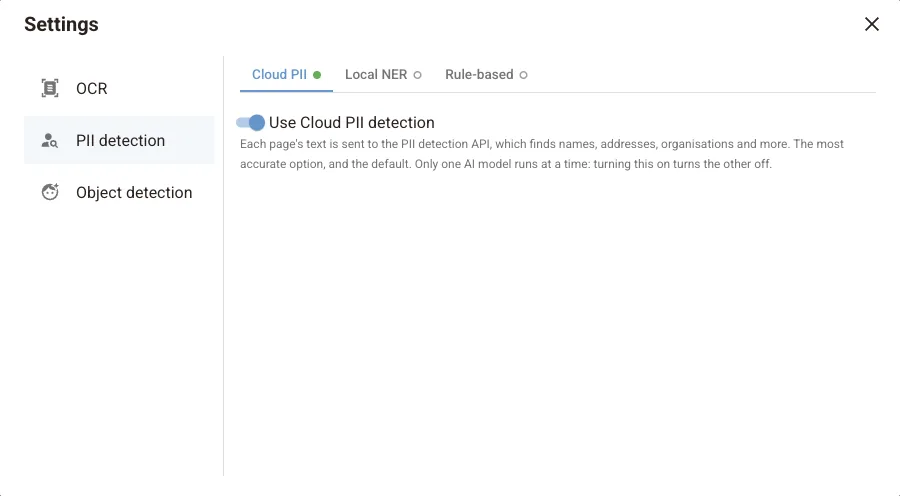
Cloud-PII-Erkennung verwenden ist standardmäßig eingeschaltet. Der Text und die Wortpositionen jeder Seite werden an die PII-Erkennungs-API gesendet, die gefundene Namen, Adressen, Organisationen und andere Entitäten zurückgibt. Die Datei selbst wird nicht hochgeladen, und die API speichert den Text nicht. Dies ist die genaueste Option.
Lokale NER
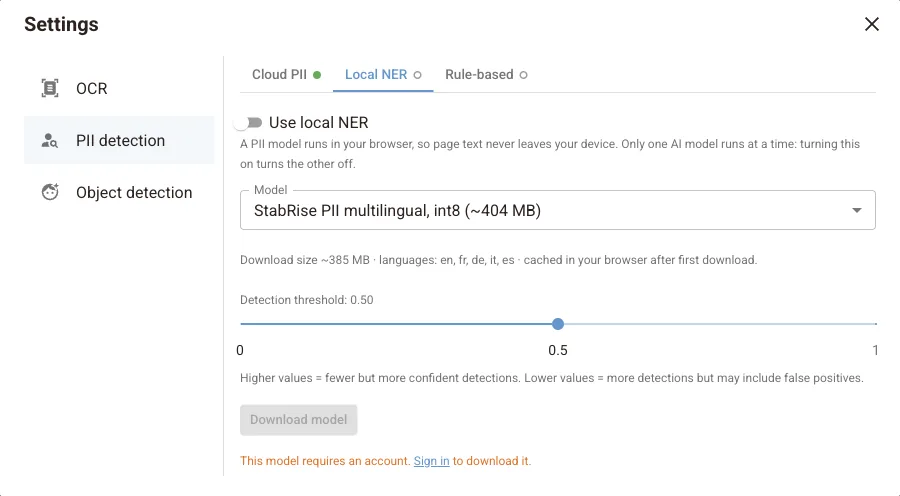
Lokale NER verwenden führt stattdessen ein PII-Modell in Ihrem Browser aus, sodass der Seitentext Ihr Gerät nie verlässt. Wenn Sie diese Option einschalten, wird Cloud-PII ausgeschaltet: Es läuft immer nur ein KI-Modell.
- Wählen Sie ein Modell.
- Klicken Sie auf Modell herunterladen. Das Modell wird einmal heruntergeladen und in Ihrem Browser zwischengespeichert.
- Schalten Sie Lokale NER verwenden ein.
| Modell | Download | Sprachen | Konto erforderlich |
|---|---|---|---|
| StabRise PII multilingual (Standard) | ~404 MB | Englisch, Französisch, Deutsch, Italienisch, Spanisch | Ja |
| StabRise PII multilingual GLiNER2 | ~1,2 GB | Englisch, Deutsch, Polnisch, Spanisch | Ja |
| GLiNER multilingual PII | ~580 MB | Mehrsprachig | Nein |
| GLiNER PII edge | ~181 MB | Mehrsprachig | Nein |
| GLiNER small English | ~306 MB | Englisch | Nein |
| GLiNER multilingual | ~580 MB | Mehrsprachig | Nein |
Die Erkennungsschwelle (Standard 0,50) legt fest, wie sicher sich das Modell sein muss. Erhöhen Sie sie für weniger, aber sicherere Funde. Senken Sie sie, um mehr zu erfassen, auf Kosten von mehr Fehltreffern.
Lokale Modelle laufen auf Ihrer CPU. Auf einem langsamen Rechner oder bei einem langen Dokument dauert die Erkennung länger als mit Cloud-PII. Die Anzahl der CPU-Threads legen Sie in den OCR-Einstellungen fest.
Regelbasiert
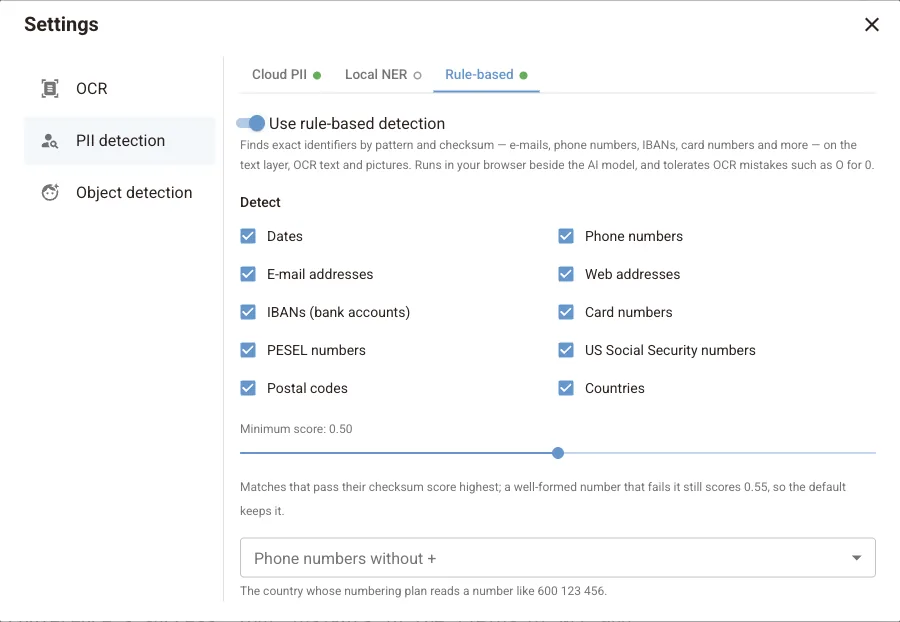
Regelbasierte Erkennung verwenden findet exakte Kennungen anhand von Mustern und Prüfsummen. Sie läuft in Ihrem Browser zusätzlich zum KI-Modell, auf der Textebene, dem OCR-Text und dem Text in Bildern, und toleriert OCR-Fehler wie den Buchstaben O statt einer Null.
Wählen Sie aus, was erkannt werden soll: Datumsangaben, Telefonnummern, E-Mail-Adressen, Webadressen, IBANs, Kartennummern, PESEL-Nummern, US-Sozialversicherungsnummern, Postleitzahlen und Länder.
| Einstellung | Funktion |
|---|---|
| Mindestwert (Standard 0,50) | Treffer, deren Prüfsumme stimmt, erhalten den höchsten Wert. Eine korrekt aufgebaute Nummer mit falscher Prüfsumme erreicht trotzdem 0,55 und bleibt mit der Standardeinstellung erhalten |
| Telefonnummern ohne + | Das Land, dessen Nummernplan für Nummern ohne Ländervorwahl verwendet wird, etwa 600 123 456 |
Wenn Sie beide KI-Modelle ausschalten, bleibt die regelbasierte Erkennung eingeschaltet, damit immer etwas nach personenbezogenen Daten sucht.
Welches Verfahren sollte ich verwenden?
Verwenden Sie Cloud-PII für die beste Genauigkeit bei Namen und Adressen. Verwenden Sie Lokale NER, wenn der Seitentext Ihr Gerät nicht verlassen darf. Ergänzen Sie Regelbasiert, wenn Ihre Dokumente strukturierte Kennungen enthalten, etwa Kontoauszüge, Rechnungen oder Personalformulare. Die regelbasierte Erkennung findet sie präzise und prüft Prüfsummen.
Objekterkennung
| Tab | Standard | Funktion |
|---|---|---|
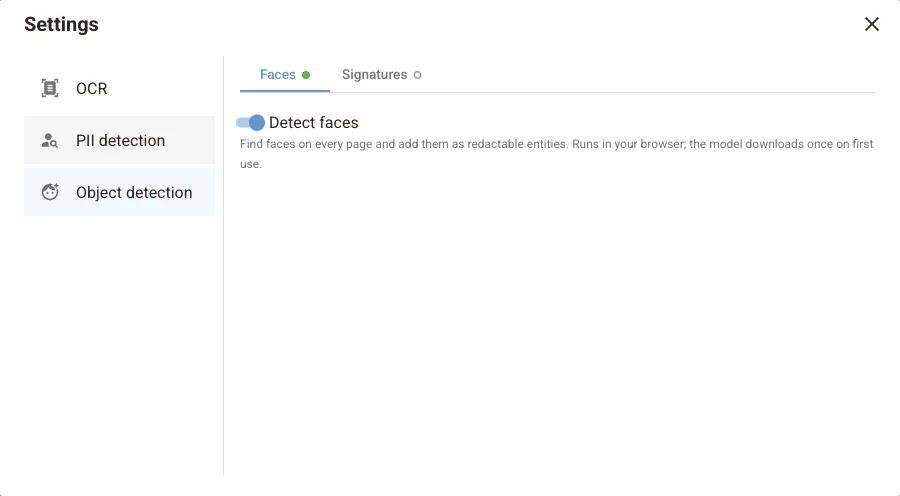
| Gesichter | Ein | Findet Gesichter auf jeder Seite und fügt sie als schwärzbare Entitäten vom Typ Gesicht hinzu |
| Unterschriften | Aus | Findet handschriftliche Unterschriften und fügt sie als schwärzbare Entitäten hinzu |
Beide laufen in Ihrem Browser. Jedes Modell wird bei der ersten Verwendung einmal heruntergeladen.
Nächste Schritte
Prüfung auf Schein-Schwärzung
Prüfen Sie mit dem Modus Aufdecken, ob eine PDF Text unter schwarzen Balken oder unsichtbaren Text enthält, zeigen Sie ihn an und schwärzen Sie ihn richtig.
OCR-Einstellungen
So führt der Online-Editor OCR in Ihrem Browser aus: automatische OCR für Seiten ohne Text, Text in Bildern lesen, OCR-Sprache und CPU-Threads auswählen.