
Dateien öffnen und herunterladen
So öffnen Sie eine PDF im Online-Editor (Drag & Drop, Google Drive, Dropbox, Beispieldatei), entsperren passwortgeschützte PDFs und speichern das Ergebnis.
PDF öffnen
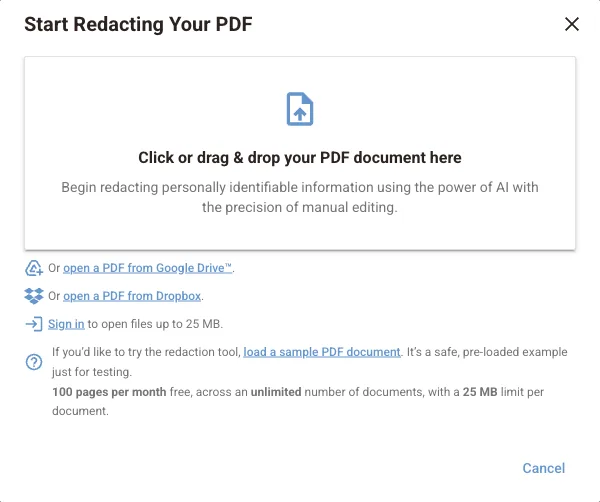
Klicken Sie in der oberen Leiste auf Neu, um den Dialog Beginnen Sie mit der Schwärzung Ihres PDF-Dokuments zu öffnen. Der Editor akzeptiert nur PDF-Dateien.
| Option | So geht's |
|---|---|
| Von Ihrem Computer | Ziehen Sie die Datei auf den Ablagebereich oder klicken Sie darauf, um eine Datei auszuwählen |
| Google Drive | Klicken Sie auf eine PDF aus Google Drive™ öffnen und wählen Sie eine Datei. Siehe Google Drive-Integration |
| Dropbox | Klicken Sie auf eine PDF aus Dropbox öffnen und wählen Sie eine Datei |
| Beispieldokument | Klicken Sie auf laden Sie ein Beispiel-PDF-Dokument, um den Editor mit erfundenen personenbezogenen Daten auszuprobieren |
Größen- und Seitenlimits hängen davon ab, ob Sie angemeldet sind:
| Ohne Konto | Kostenloses Konto | Kostenpflichtiger Plan | |
|---|---|---|---|
| Maximale Dateigröße | 5 MB | 25 MB | 50 MB |
| Gescannte Seiten pro Dokument | Erste 10 | 25 | 100 |
Seiten über dem Limit werden nicht gescannt und fehlen in der gespeicherten Datei. Teilen Sie längere Dokumente auf oder wechseln Sie in einen höheren Plan, siehe Nutzung und Limits.
Der Editor bearbeitet jeweils ein Dokument. Das Öffnen einer neuen Datei ersetzt die aktuelle, speichern Sie Ihre Arbeit also vorher.
Passwortgeschützte PDFs
Ist eine PDF verschlüsselt, fragt der Editor nach ihrem Passwort. Das Passwort entsperrt die Datei nur in Ihrem Browser. Es wird weder gespeichert noch an den Server gesendet. Die gespeicherte geschwärzte Datei hat kein Passwort.
Editor in einem bestimmten Modus öffnen
Sie können direkt auf einen Modus verlinken. So öffnet zum Beispiel /redaction/?mode=unredact den Editor im Modus „Aufdecken“. Das ist praktisch, um eine Datei zu prüfen, die Ihnen jemand geschickt hat. Siehe Auf versteckten Text prüfen.
Geschwärzte PDF herunterladen
- Prüfen Sie das Ergebnis im Modus Geschwärzt.
- Klicken Sie in der oberen Leiste auf PDF speichern.
- Wenn Sie nicht angemeldet sind, wählen Sie im Dialog Anmeldung erforderlich eine Anmeldemethode und klicken Sie dann erneut auf PDF speichern.
- Der Browser speichert
redacted-<ursprünglicher Name>.pdfin Ihrem Download-Ordner.
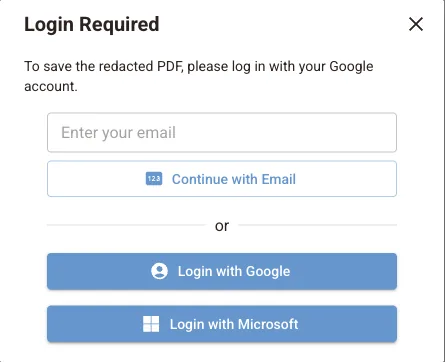
Das integrierte Beispieldokument lässt sich ohne Anmeldung herunterladen, sodass Sie die Ausgabe vorab prüfen können.
Was die gespeicherte Datei enthält
Jede Seite ist ein abgeflachtes Bild mit eingebrannten Boxen sowie einer durchsuchbaren Textebene ohne die abgedeckten Wörter. Die Seiten sind A4 im Hochformat. Metadaten, Anmerkungen und Formularfelder des Originals werden nicht übernommen. Siehe So funktioniert es.
Nächste Schritte
So funktioniert es
So verarbeitet der Online-Editor eine PDF: Textextraktion und OCR, Erkennung per Cloud, lokal oder regelbasiert, Prüfung und ein Export ohne abgedeckten Text.
Editor-Oberfläche
Referenz zum PDF Redaction Online-Editor: Modi Hervorgehoben, Geschwärzt, PII und Aufdecken, seitliche Werkzeugleiste, obere Leiste und Tastenkürzel.