
Pläne und Abrechnung
So wechseln Sie Ihren PDF Redaction-Plan, hinterlegen eine Zahlungsmethode, laden Seitenguthaben auf, pflegen Rechnungsdaten und kündigen ein Abonnement.
Die Abrechnung gehört zu einem Workspace. Ihr persönlicher Workspace hat einen eigenen Plan, und jeder Team-Workspace, den Sie anlegen, hat einen separaten. Was jeder Plan enthält und kostet, sehen Sie auf der Seite Preise. Diese Seite erklärt, wie Sie einen Plan verwalten, nachdem Sie ihn gewählt haben.
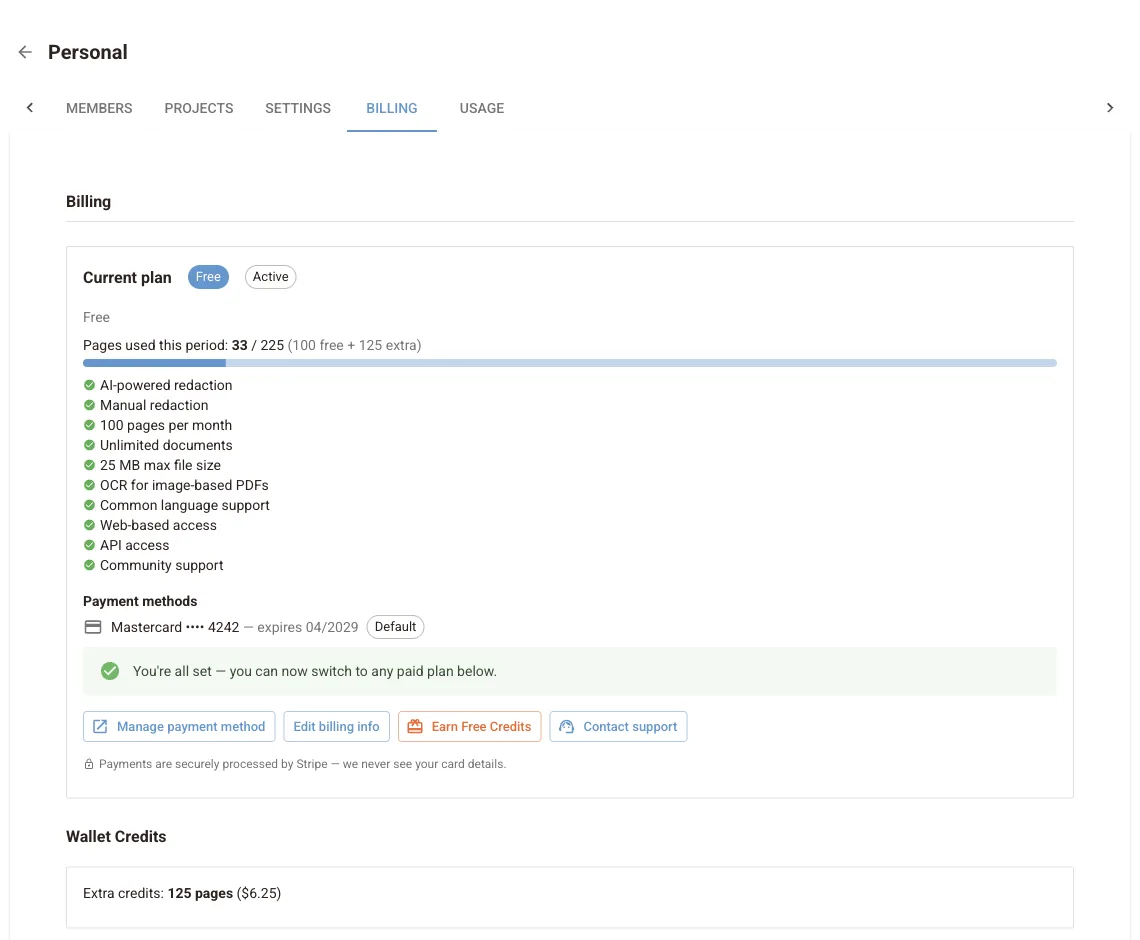
Öffnen Sie Arbeitsbereiche verwalten, wählen Sie den Workspace und dann den Tab Abrechnung. Für Ihren persönlichen Workspace öffnet Profil → Abrechnung dieselbe Seite.
Die Pläne im Überblick
| Plan | Enthaltene Seiten pro Monat | Seiten pro Dokument | Dateigröße pro Dokument |
|---|---|---|---|
| Kostenlos (Free) | 100 | 25 | 25 MB |
| Starter | 100, danach Bezahlung pro zusätzlicher Seite (Karte erforderlich) | 100 | 50 MB |
| Profi (Pro) | 500, danach Bezahlung pro zusätzlicher Seite | 100 | 50 MB |
| Pro Plus | 4.500, danach Bezahlung pro zusätzlicher Seite | 100 | 50 MB |
| Enterprise | Individuell, mit On-Premise-Bereitstellung, kontaktieren Sie uns | Individuell | Individuell |
Die Limits pro Dokument gelten für Sie als Person: Sie steigen auf 100 Seiten und 50 MB, solange Sie Inhaber mindestens eines Workspace mit kostenpflichtigem Plan sind. Aktuelle Preise und Preise für zusätzliche Seiten finden Sie auf der Seite Preise. In der EU werden Preise eventuell in Euro angezeigt; abgerechnet wird immer in US-Dollar.
Plan wechseln
- Suchen Sie unter Abrechnung den Bereich Plan wechseln.
- Ist keine Karte hinterlegt, klicken Sie auf Zahlungsmethode hinzufügen. Sie werden zu einem sicheren Stripe-Checkout weitergeleitet, um eine Karte hinzuzufügen.
- Wählen Sie Zu Planname wechseln und bestätigen Sie.
Der Wechsel gilt sofort. Um zu prüfen, ob Ihre Karte gültig ist, wird kurz ein kleiner Betrag autorisiert, aber nicht abgebucht. Ihr Seitenzähler wird bei einem Planwechsel nicht zurückgesetzt, siehe Nutzung und Limits.
Zahlungen werden von Stripe abgewickelt
Kartendaten werden bei Stripe eingegeben und erreichen nie unsere Server.
Zahlungsmethoden und Rechnungsdaten
- Zahlungsmethode verwalten öffnet das Abrechnungsportal, in dem Sie Karten hinzufügen, ersetzen oder entfernen können.
- Rechnungsdaten bearbeiten speichert Name, Firmenname, Steuernummer, Adresse und E-Mail, die auf Ihren Rechnungen erscheinen.
Wallet-Guthaben und Aufladen
Im Starter-Plan können zusätzliche Seiten im Voraus gekauft werden. Geben Sie unter Guthaben aufladen die Anzahl der Seiten ein und klicken Sie auf Aufladen. Das Guthaben wird automatisch verwendet, wenn Ihre enthaltenen Seiten aufgebraucht sind. Es verfällt nie und wird in den nächsten Monat übertragen. Wallet-Guthaben zeigt Ihren aktuellen Stand.
Sie können auch kostenlose Seiten verdienen, indem Sie Kolleginnen und Kollegen einladen, Feedback geben oder einen Fehler melden. Siehe Guthaben verdienen.
Rechnungen
Die Tabelle Rechnungen listet jede Rechnung mit Nummer, Datum, Betrag und Status (Bezahlt, Ausstehend oder Fehlgeschlagen). Klicken Sie auf Herunterladen, um die PDF zu erhalten.
Kündigen oder herabstufen
Stellen Sie den Workspace unter Plan wechseln auf den Plan Kostenlos um, oder kündigen Sie im Abrechnungsportal unter Zahlungsmethode verwalten. Die Erstattungsrichtlinie finden Sie auf der Preisseite. Bei allen Fragen zur Abrechnung nutzen Sie Support kontaktieren im Tab „Abrechnung“.
Nächste Schritte
Konto und Workspaces
Verwalten Sie Ihr PDF Redaction-Konto: Anmeldeoptionen, Profil und Benachrichtigungen, Support-Tickets, Workspaces, Mitglieder, Projekte und Ihre Dokumentliste.
Nutzung und Limits
So zählt der Online-Editor Seiten auf Ihr Monatskontingent, wann der Zeitraum neu beginnt, wo Sie Ihre Nutzung sehen und welche Limits pro Dokument gelten.