
Schwärzungen prüfen und bearbeiten
Referenz zum Prüfen der Funde im Online-Editor: PII-Filter, Fundtabelle, Suche unter Manuelle Schwärzung, Textauswahl, gezeichnete Boxen und Prüfstatus.
Die KI-Erkennung liefert Ihnen einen ersten Entwurf. Diese Seite beschreibt die Bedienelemente, mit denen Sie daraus die endgültigen Schwärzungen machen. Eine ausführliche Anleitung mit Tipps, worauf Sie achten sollten, finden Sie unter Manuelle Schwärzung.
PII-Filter
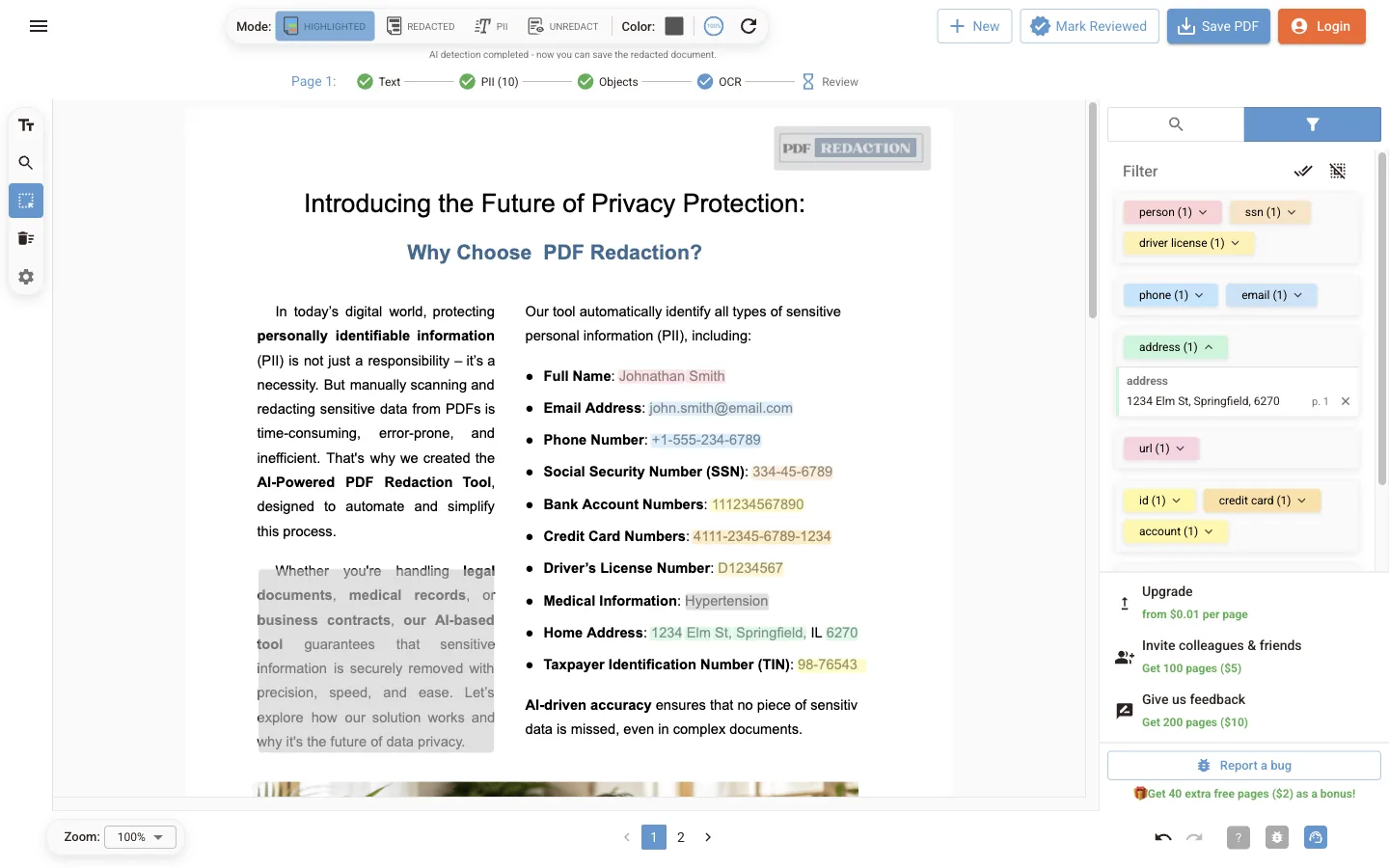
Der Tab PII-Filter rechts listet jeden im Dokument gefundenen Typ personenbezogener Daten mit Anzahl auf, gruppiert nach:
- Persönlich: Person, Alter, Reisepass, Sozialversicherungsnummer, Führerschein, Gesicht
- Kontakt: Telefon, E-Mail
- Ort: Ort, Adresse, Postleitzahl
- Web: IP-Adresse, URL
- Identifikatoren: ID, Kreditkarte, Konto, Datum
- Andere: Organisation, Erkrankung
- Manuell: Text und Boxen, die Sie selbst hinzugefügt haben
Unterschriften erscheinen als eigener Typ, wenn die Unterschriftenerkennung eingeschaltet ist.
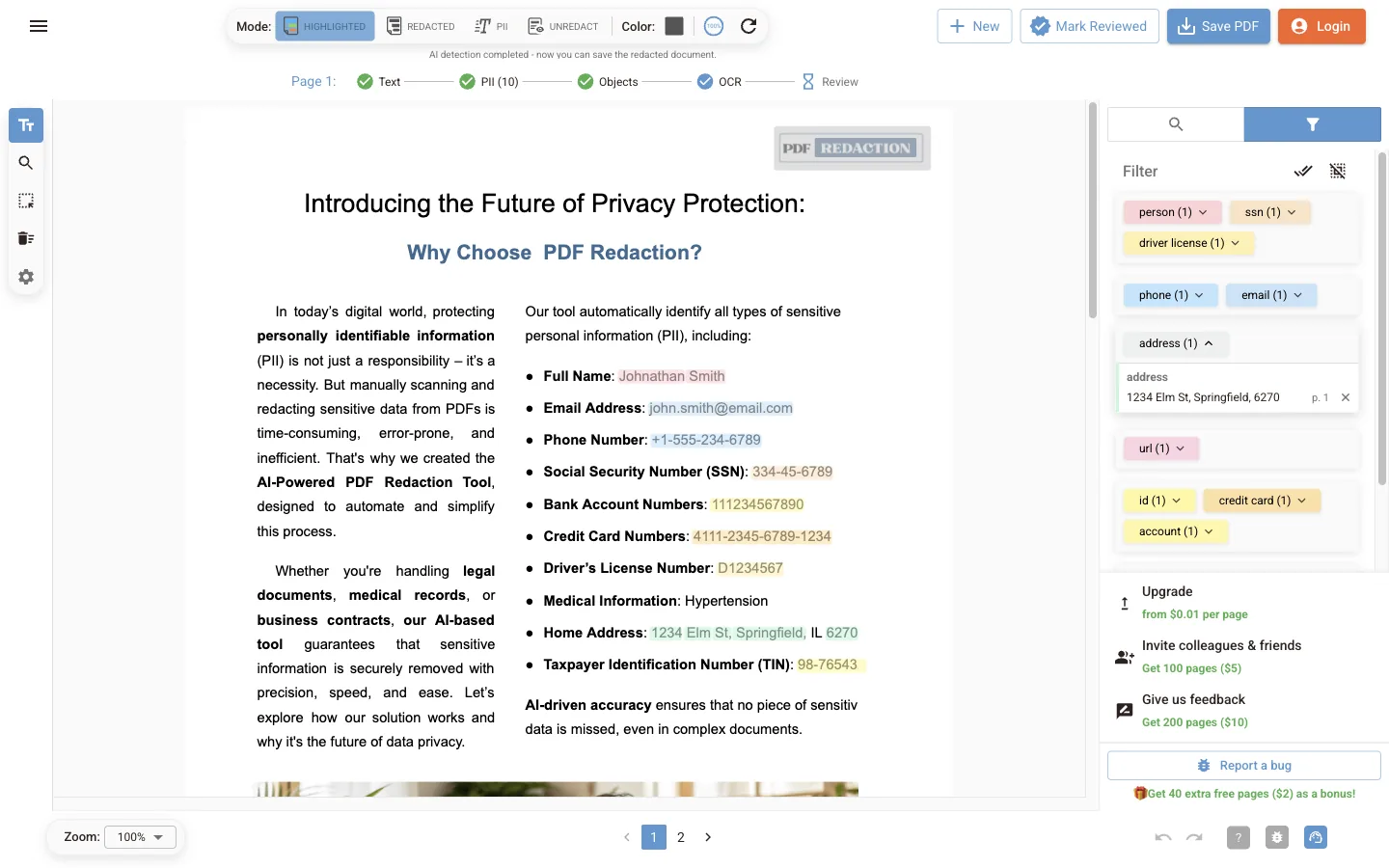
| Aktion | So geht's |
|---|---|
| Einen ganzen Typ ausblenden | Klicken Sie auf den Chip des Typs. Er wird nur noch umrandet dargestellt, und seine Boxen fehlen in der gespeicherten Datei |
| Die Einträge eines Typs ansehen | Klicken Sie auf den Pfeil am Chip. Jeder Eintrag zeigt seinen Text und seine Seite |
| Einen Eintrag entfernen | Öffnen Sie die Liste des Typs und klicken Sie neben dem Eintrag auf × |
| Alle Typen auswählen oder abwählen | Nutzen Sie die beiden Symbole neben Filtern |
Ausgeblendete Typen werden nicht gelöscht. Klicken Sie erneut auf den Chip, um sie wieder einzublenden.
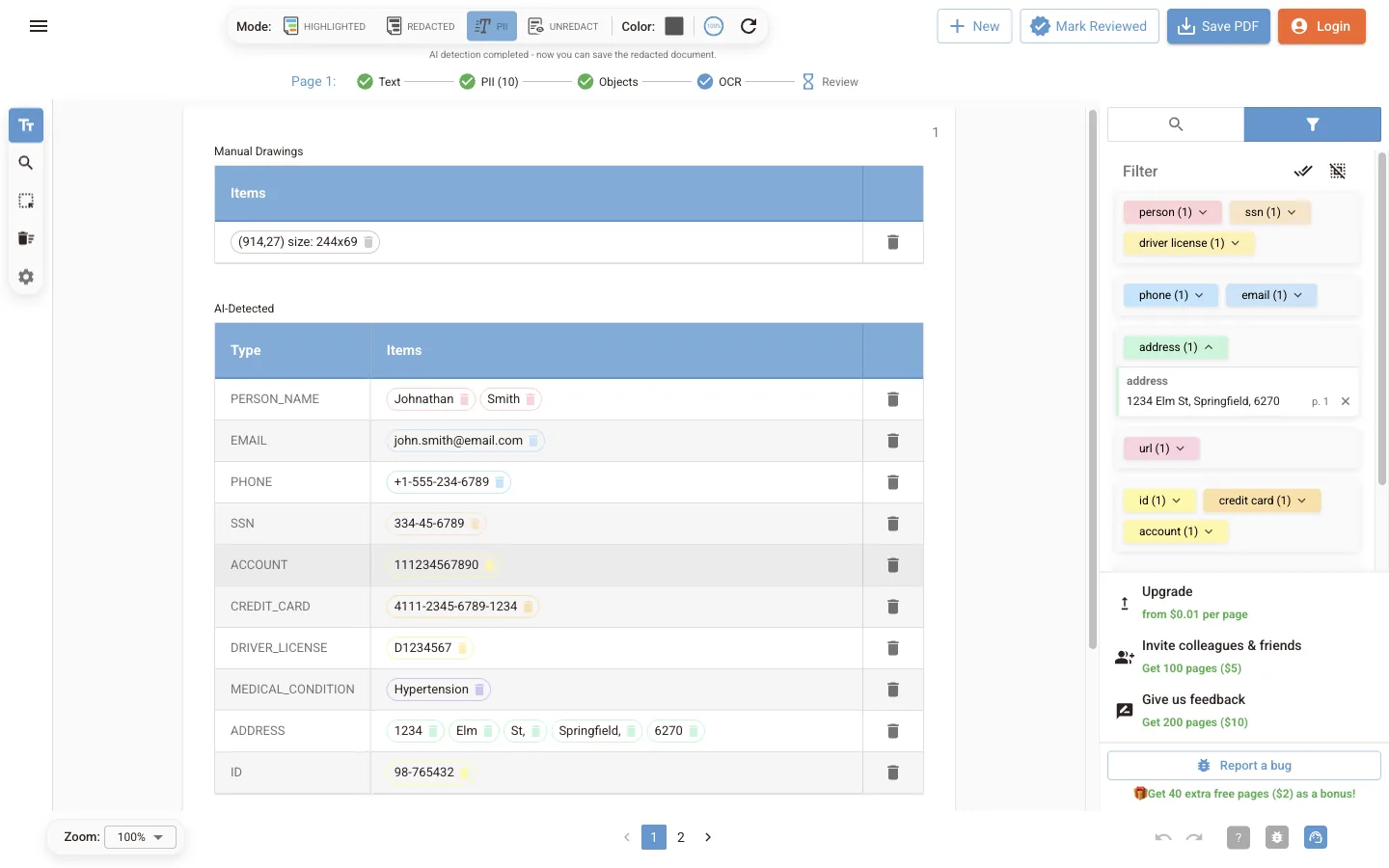
Fundtabelle (Modus PII)
Wechseln Sie in den Modus PII, um eine Tabelle aller Einträge der aktuellen Seite zu sehen, aufgeteilt in Manuelle Zeichnungen, KI-erkannt und in Bildern erkannte Einträge. Jede Zeile enthält den Typ, die Einträge und eine Löschen-Schaltfläche. So prüfen Sie eine lange Seite am schnellsten.
Text per Auswahl schwärzen
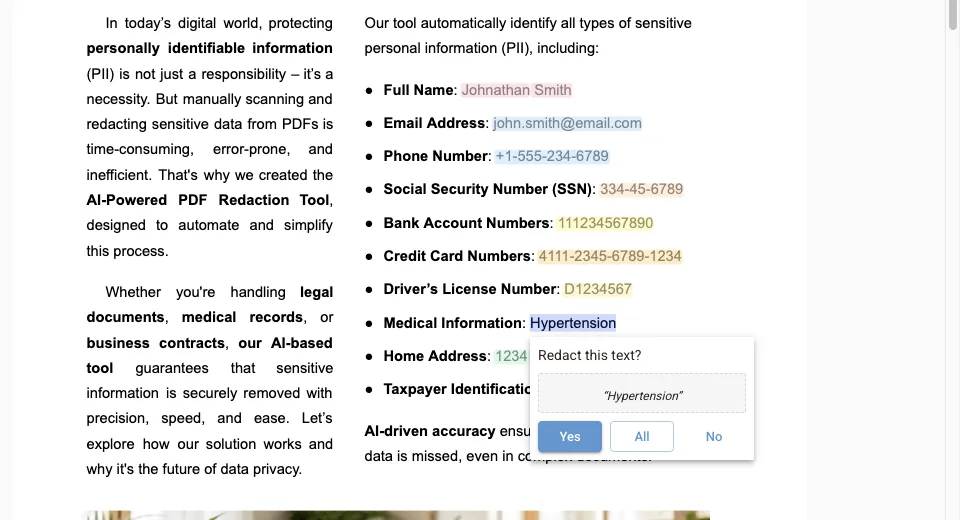
Markieren Sie bei aktivem Werkzeug Text schwärzen beliebigen Text auf der Seite. Die Abfrage Diesen Text schwärzen? zeigt die Auswahl und drei Optionen:
- Ja schwärzt dieses Vorkommen.
- Alle schwärzt jedes Vorkommen im Dokument.
- Nein bricht ab.
Suchen und schwärzen
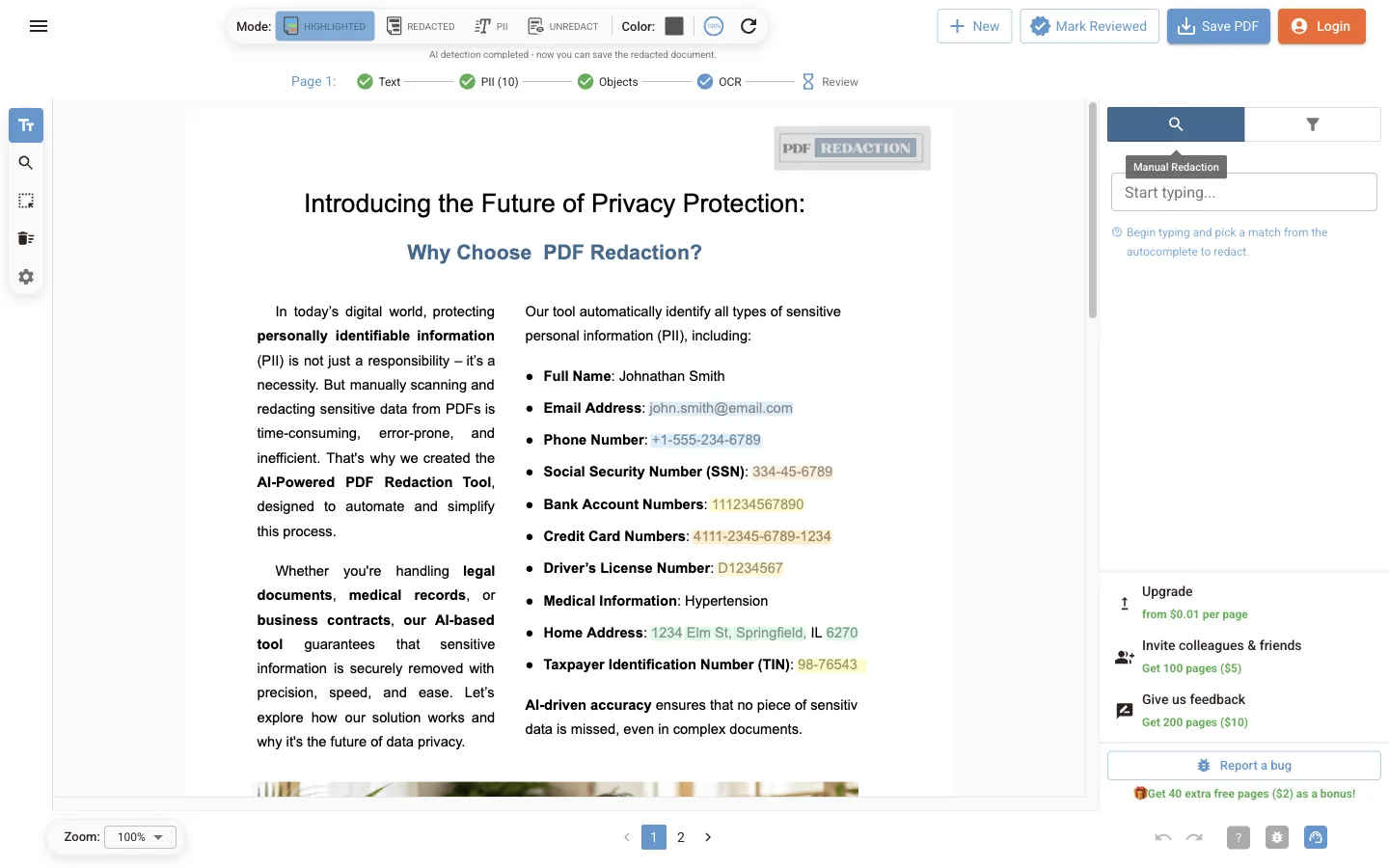
Öffnen Sie den Tab Manuelle Schwärzung (die Lupe im rechten Panel oder das Werkzeug Suchen links). Beginnen Sie zu tippen und wählen Sie einen Treffer aus der Vorschlagsliste, um ihn zu schwärzen. Nutzen Sie das für Namen, Aktenzeichen oder Projektcodes, die die KI nicht markiert hat.
Boxen zeichnen
Wählen Sie Zeichnen oder Boxen bearbeiten und ziehen Sie über einen beliebigen Bereich: ein Foto, eine Unterschrift, ein Logo, eine handschriftliche Notiz. Ziehen Sie eine vorhandene Box, um sie zu verschieben, oder ziehen Sie an ihren Kanten, um die Größe zu ändern. Zum Löschen einer Box klicken Sie sie mit Boxen entfernen an, oder Sie wählen sie aus und drücken Delete.
Gezeichnete Boxen erscheinen im Filter unter Manuell und in der PII-Tabelle unter Manuelle Zeichnungen.
Boxfarbe
Die Schaltfläche Farbe in der oberen Leiste schaltet alle Boxen zwischen Grau (Standard) und Weiß um. Weiß ist nützlich, wenn die geschwärzte Datei gedruckt wird oder schwarze Balken vom Layout ablenken würden. In beiden Fällen wird der Text unter der Box entfernt.
Seiten als geprüft markieren
Klicken Sie in der Statuszeile auf Prüfung, um die aktuelle Seite als geprüft zu markieren, oder in der oberen Leiste auf Als geprüft markieren für das gesamte Dokument. Das ist eine Checkliste für Sie und ändert die Ausgabe nicht.
Erkennung erneut ausführen
Die Aktualisieren-Schaltfläche in der oberen Leiste führt die KI-Erkennung für alle Seiten erneut aus, zum Beispiel nachdem Sie die Erkennungseinstellungen geändert haben.
Nächste Schritte
Editor-Oberfläche
Referenz zum PDF Redaction Online-Editor: Modi Hervorgehoben, Geschwärzt, PII und Aufdecken, seitliche Werkzeugleiste, obere Leiste und Tastenkürzel.
Prüfung auf Schein-Schwärzung
Prüfen Sie mit dem Modus Aufdecken, ob eine PDF Text unter schwarzen Balken oder unsichtbaren Text enthält, zeigen Sie ihn an und schwärzen Sie ihn richtig.