
Konto und Workspaces
Verwalten Sie Ihr PDF Redaction-Konto: Anmeldeoptionen, Profil und Benachrichtigungen, Support-Tickets, Workspaces, Mitglieder, Projekte und Ihre Dokumentliste.
Ein Konto gilt für alle PDF Redaction-Produkte: den Online-Editor, Redaction Studio, Studio Desktop und die API. Ihr Plan und Ihr Seitenkontingent werden zwischen ihnen geteilt.
Anmelden
Klicken Sie im Editor oder auf der Website auf Login. Sie können sich anmelden mit:
- Microsoft
- E-Mail: Geben Sie Ihre Adresse ein, klicken Sie auf Mit E-Mail fortfahren und öffnen Sie den Anmeldelink, den wir Ihnen senden. Ein Passwort ist nicht nötig.
Bei der ersten Anmeldung wird Ihr Konto mit einem Workspace Personal und einem Projekt Default angelegt.
Das Benutzermenü
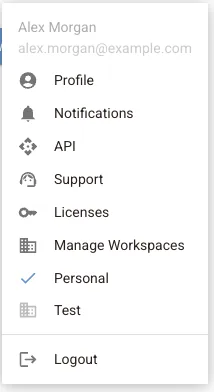
Wenn Sie angemeldet sind, öffnet Ihr Avatar oben rechts das Benutzermenü:
| Eintrag | Was Sie dort finden |
|---|---|
| Profil | Ihr Plan, Ihre Nutzung, Name und E-Mail, Abrechnungs- und Benachrichtigungseinstellungen |
| Benachrichtigungen | Nachrichten zu Ihrem Konto, Plan, API-Schlüsseln und Lizenzen |
| API | API-Schlüssel für die REST-API und deren Nutzung |
| Support | Ihre Support-Tickets |
| Lizenzen | Lizenzschlüssel für Redaction Studio |
| Arbeitsbereiche verwalten | Workspaces, Mitglieder, Projekte und Abrechnung |
| Abmelden | Auf diesem Gerät abmelden |
Unter Arbeitsbereiche verwalten listet das Menü Ihre Workspaces auf. Klicken Sie auf einen, um ihn zum aktiven Workspace zu machen; ein Häkchen markiert den aktiven. Gescannte Seiten werden dem aktiven Workspace angerechnet.
Profil
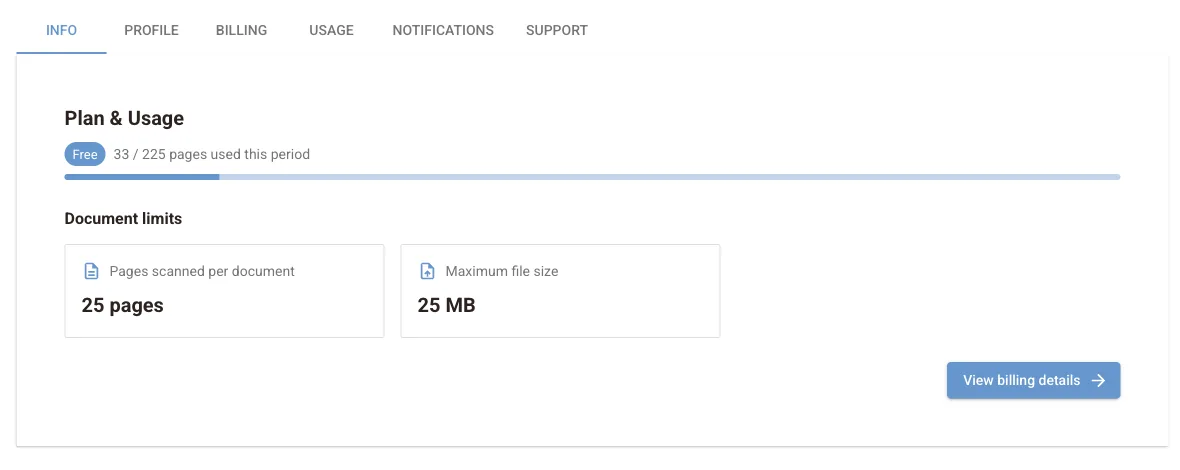
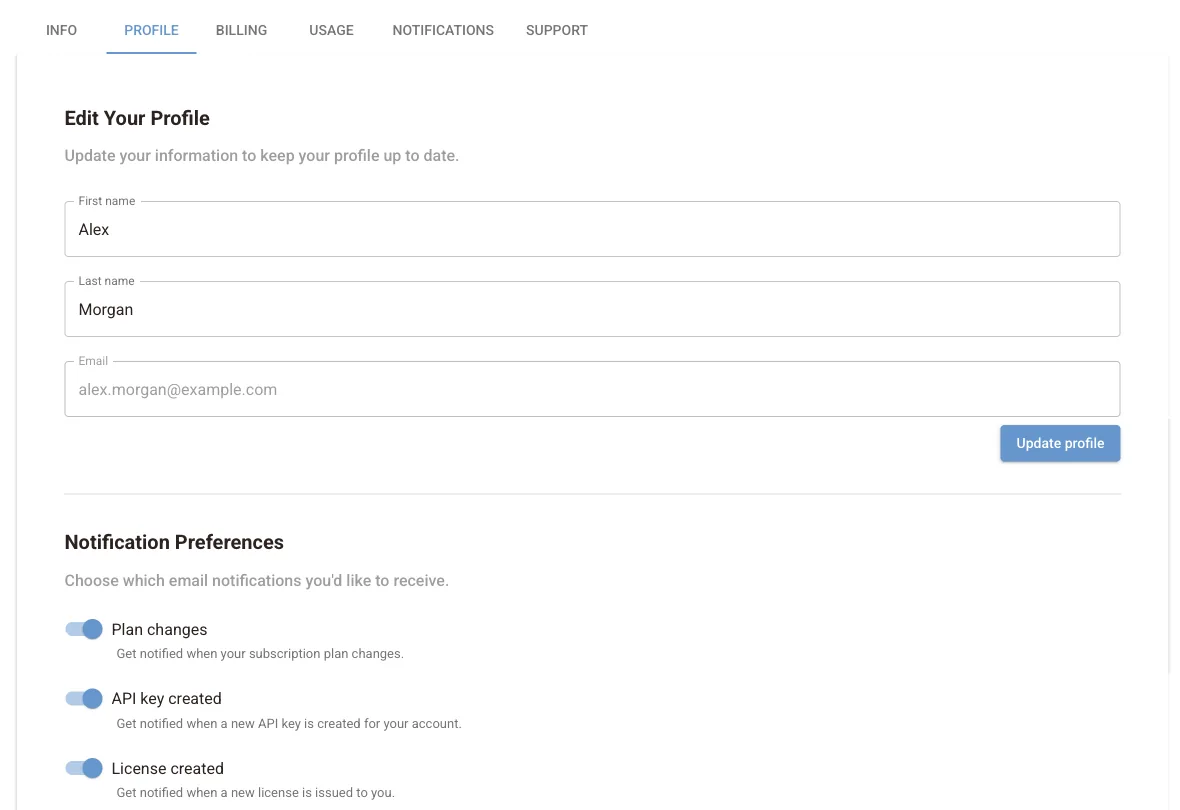
Die Profilseite hat diese Tabs:
- Info: Ihr aktueller Plan, die in diesem Zeitraum genutzten Seiten und Ihre Dokumentlimits.
- Profil: Vorname, Nachname und E-Mail-Adresse.
- Abrechnung und Nutzung: Verknüpfungen zu Abrechnung und Nutzung Ihres persönlichen Workspace.
- Benachrichtigungen: Ihr Benachrichtigungs-Feed und Ihre E-Mail-Einstellungen. Sie legen fest, welche E-Mails Sie erhalten: Planänderungen, erstellte oder ablaufende API-Schlüssel, erstellte oder ablaufende Lizenzen und Produktneuigkeiten.
- Support: offene und frühere Support-Tickets mit ihrem Status. Tickets werden einer Kategorie zugeordnet: Abrechnung, Technisch, API, Konto, Funktionswunsch, Demo anfragen oder Sonstiges.
Workspaces
In einem Workspace sind Abrechnung und Nutzung angesiedelt. Jeder erhält einen persönlichen Workspace. Weitere Workspaces für ein Team oder einen Kunden legen Sie unter Arbeitsbereiche verwalten → Neuer Workspace an.
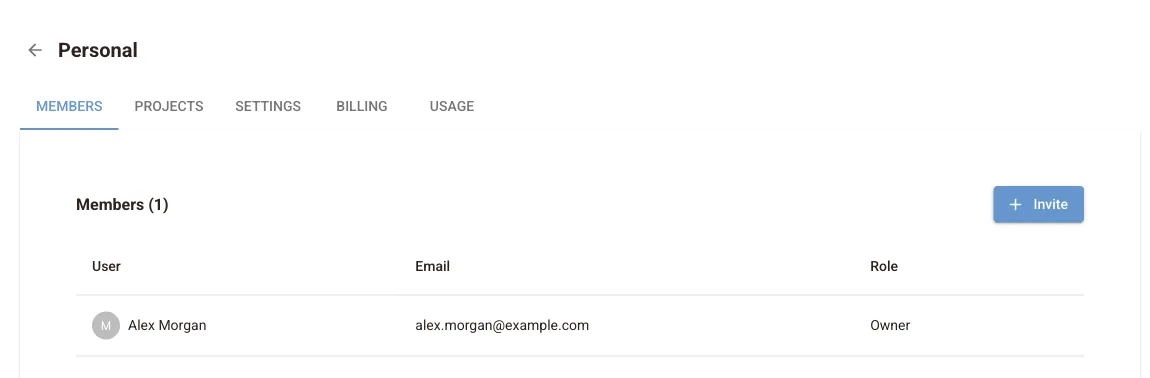
Jeder Workspace hat diese Tabs:
| Tab | Funktion |
|---|---|
| Mitglieder | Personen im Workspace und ihre Rolle: Inhaber, Administrator, Mitglied oder Betrachter. Mit Einladen Personen per E-Mail einladen und ausstehende Einladungen sehen |
| Projekte | Dokumente nach Vorgang, Kunde oder Team gruppieren. Jedes Projekt hat eigene Dokumente, Mitglieder und Einstellungen |
| Einstellungen | Den Workspace umbenennen oder mit Workspace löschen entfernen |
| Abrechnung | Plan, Zahlungsmethoden, Guthaben und Rechnungen des Workspace, siehe Pläne und Abrechnung |
| Nutzung | Verarbeitete Seiten im aktuellen und in früheren Zeiträumen, siehe Nutzung und Limits |

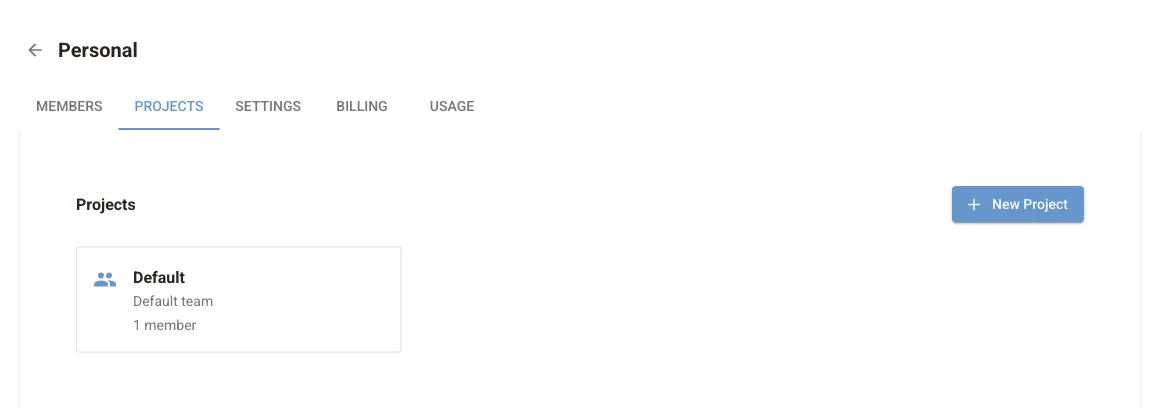
Dokumente
Öffnen Sie ein Projekt und wählen Sie Dokumente, um die Dokumente zu sehen, die Sie im angemeldeten Zustand geöffnet haben. Sie können jedes davon öffnen, umbenennen, herunterladen oder löschen.
Der Online-Editor speichert hier Name, Größe und Seitenzahl jedes Dokuments. Die PDF selbst lädt er nicht hoch, es sei denn, Ihr Browser kann sie nicht lokal speichern, siehe Datenschutz und Datenverarbeitung. Dateien, die Sie aus Redaction Studio synchronisieren, werden vollständig gespeichert.
Konto löschen
Um Ihr Konto zu schließen und seine Daten zu löschen, kontaktieren Sie den Support von der E-Mail-Adresse aus, mit der Sie sich anmelden. Einzelne Dokumente oder Workspaces können Sie direkt in der Oberfläche löschen.
Nächste Schritte
OCR-Einstellungen
So führt der Online-Editor OCR in Ihrem Browser aus: automatische OCR für Seiten ohne Text, Text in Bildern lesen, OCR-Sprache und CPU-Threads auswählen.
Pläne und Abrechnung
So wechseln Sie Ihren PDF Redaction-Plan, hinterlegen eine Zahlungsmethode, laden Seitenguthaben auf, pflegen Rechnungsdaten und kündigen ein Abonnement.